



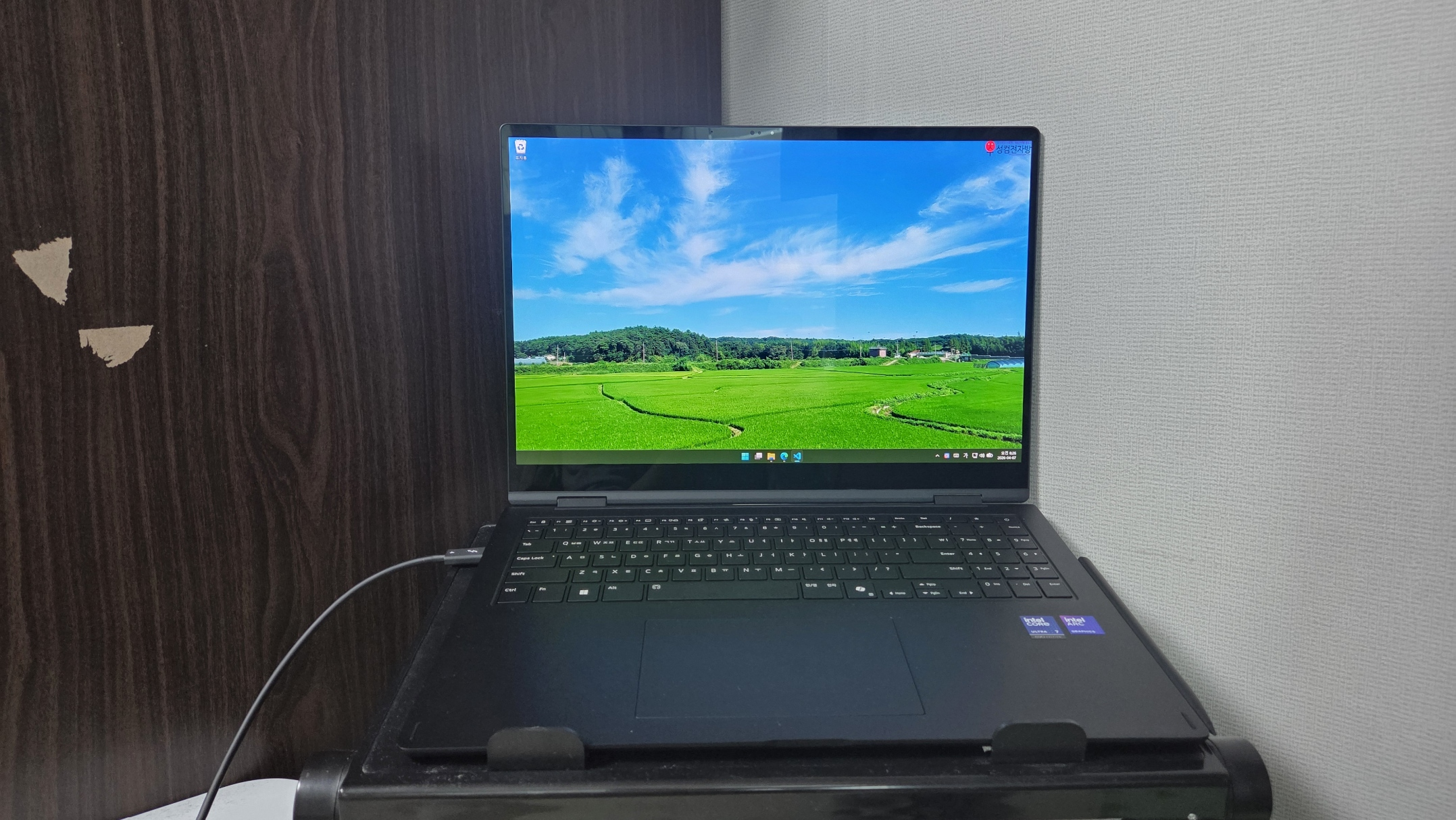
(저에게 맞게 설정한 후 사진을 찍었기 때문에 기본 바탕화면이 아닙니다.)
전에 쓰던 갤럭시 북 Flex2가 고장나서 새 노트북을 구매했습니다. 요즘은 국산 노트북이 거의 다 16인치 이상이더라고요. 삼성 2in1 노트북을 16인치로 쓰면 무거울 것 같아서 LG 그램 Pro AI 360를 구입했습니다. 요즘 노트북 값이 올라서 신제품 대신 2025년 제품을 구입했습니다. 제 노트북의 사양과 제가 선택한 옵션들을 알려드립니다.
- 모델명: 16T90TP-GD7BK
- 크기: 357mm×254mm (디스플레이 40.6cm)
- 무게: 약 1399g
- 색상: 옵시디안 블랙
목차
* 모델명, 크기, 무게, 색상은 서론을 참고하시기 바랍니다.
2. 운영체제: Windows 11 Home
3. 프로세서: Intel® Core™ Ultra 7 프로세서 255H
4. 메모리(RAM): 32GB
5. 디스플레이 및 스타일러스 펜
6. 멀티미디어
7. 저장 장치
8. 입력 장치
9. 파워 및 배터리
10. 네트워크
11. 보안: 얼굴 인식
12. 제공 S/W
12.1. 무료 S/W
12.2. 체험판 S/W
1. 포트
1.1. 좌측
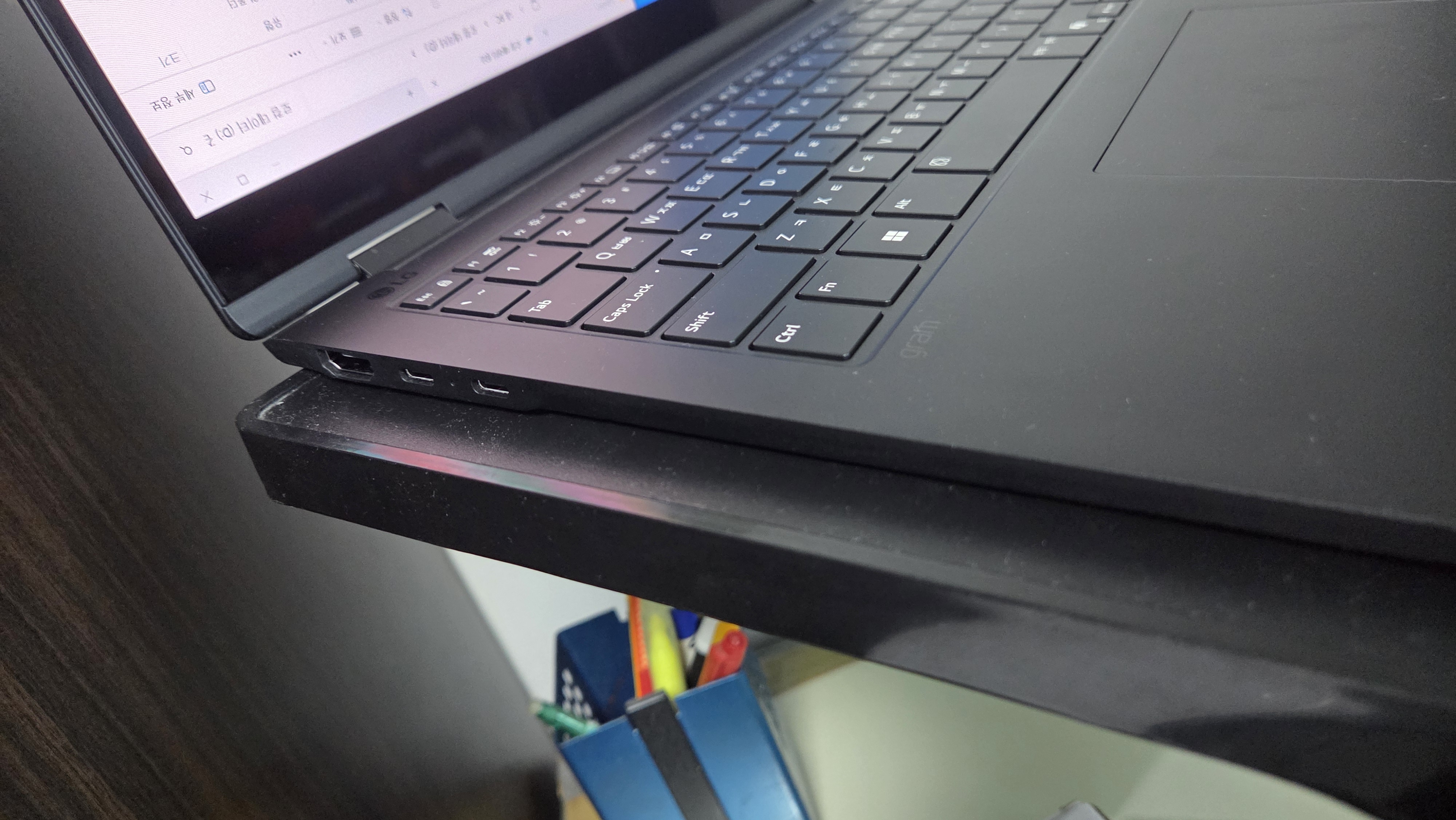
- HDMI
- USB Type-C 포트 2개
- USB4 Gen 3x2
- USB PD
- Thunderbolt 4
1.2. 우측
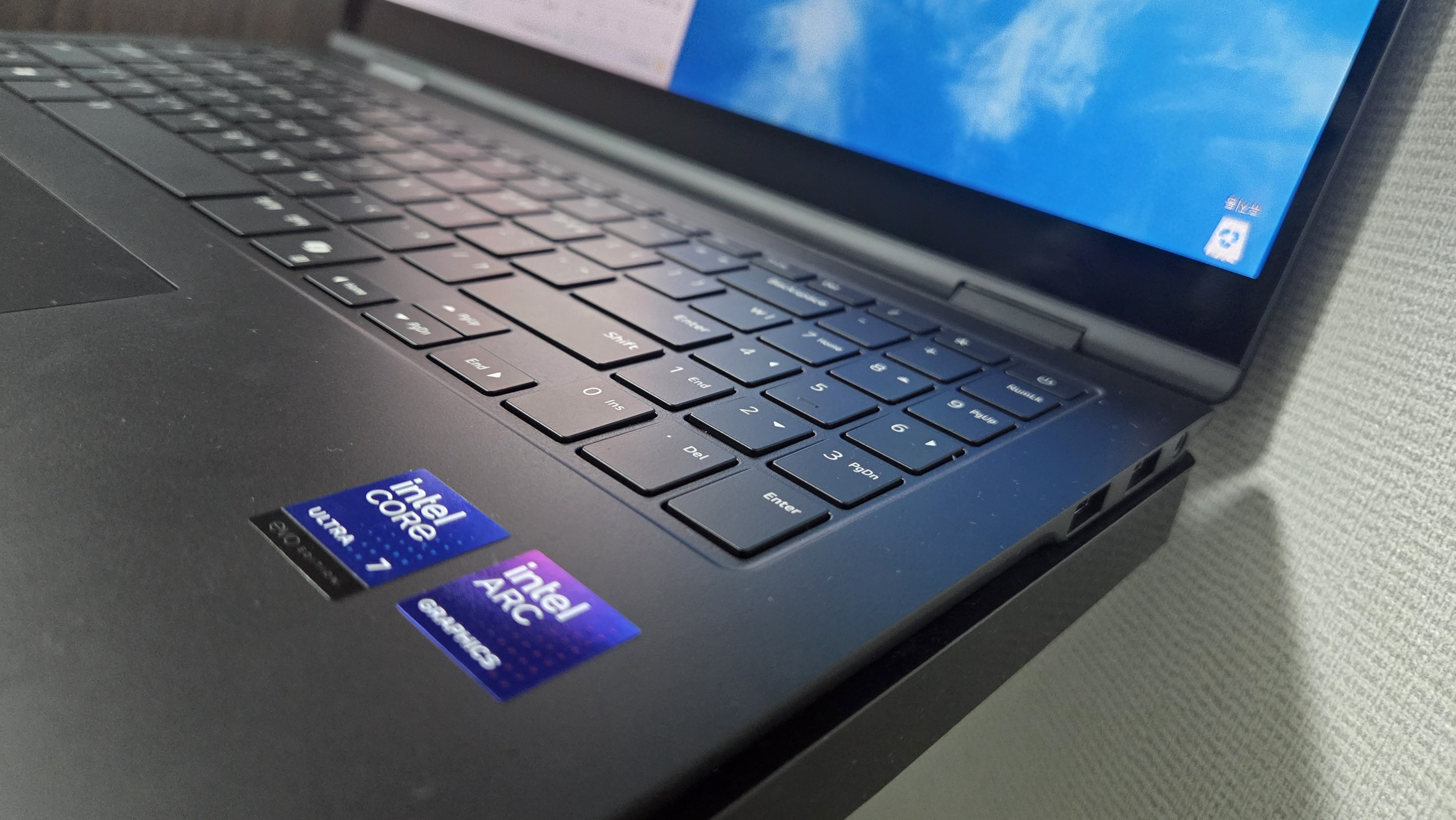
- 헤드폰 출력
- USB 3.0 Type-A 포트 2개
- 우측 하단에 스타일러스 펜 부착(충전) 부위가 있습니다.
2. 운영체제: Windows 11 Home
Windows 11 Home이 선탑재되어 있습니다.
3. 프로세서: Intel® Core™ Ultra 7 프로세서 255H
- 시리즈: Series 2
- 코드 이름: Products formerly Arrow Lake
- 전체 최대 TOPS(Int8): 96
- CPU
- 코어: 총 16코어
- Performance-core(P-코어): 6코어(기본 2GHz ~ 최대 터보 5.1GHz)
- Efficient-core(E-코어): 8코어(기본 1.5GHz ~ 최대 터보 4.4GHz)
- 저전력 Efficient-cores(저전력 E-코어): 2코어(기본 1.5GHz ~ 최대 터보 2.5GHz)
- 스레드: 16스레드
- 캐시 메모리: 24MB Intel® Smart Cache
- Intel® 딥 러닝 부스트
- CPU에서 지원하는 AI 소프트웨어 프레임워크: OpenVINO™, WindowsML, DirectML, ONNX RT, WebNN
- CPU 리소그래피: TSMC N3B
- 코어: 총 16코어
- GPU: Intel® Arc™ 140T GPU
- GPU에서 지원하는 AI 소프트웨어 프레임워크: OpenVINO™, WindowsML, DirectML, ONNX RT, WebGPU
- NPU: Intel® AI Boost (13TOPS)
- NPU에서 지원하는 AI 소프트웨어 프레임워크: OpenVINO™, WindowsML, DirectML, ONNX RT, WebNN
4. 메모리(RAM): 32GB
LPDDR5x 온보드 RAM이며, 32GB입니다.
5. 디스플레이 및 스타일러스 펜
- 화면 크기: 40.6cm(≒16inch)
- 해상도: WQXGA(2560×1600)
- 16:10 화면비입니다.
- 패널 형태: IPS LCD 터치 디스플레이(Gorilla Glass / Anti-Reflective / ~144Hz VRR)
- 스타일러스 펜(충전식)을 지원
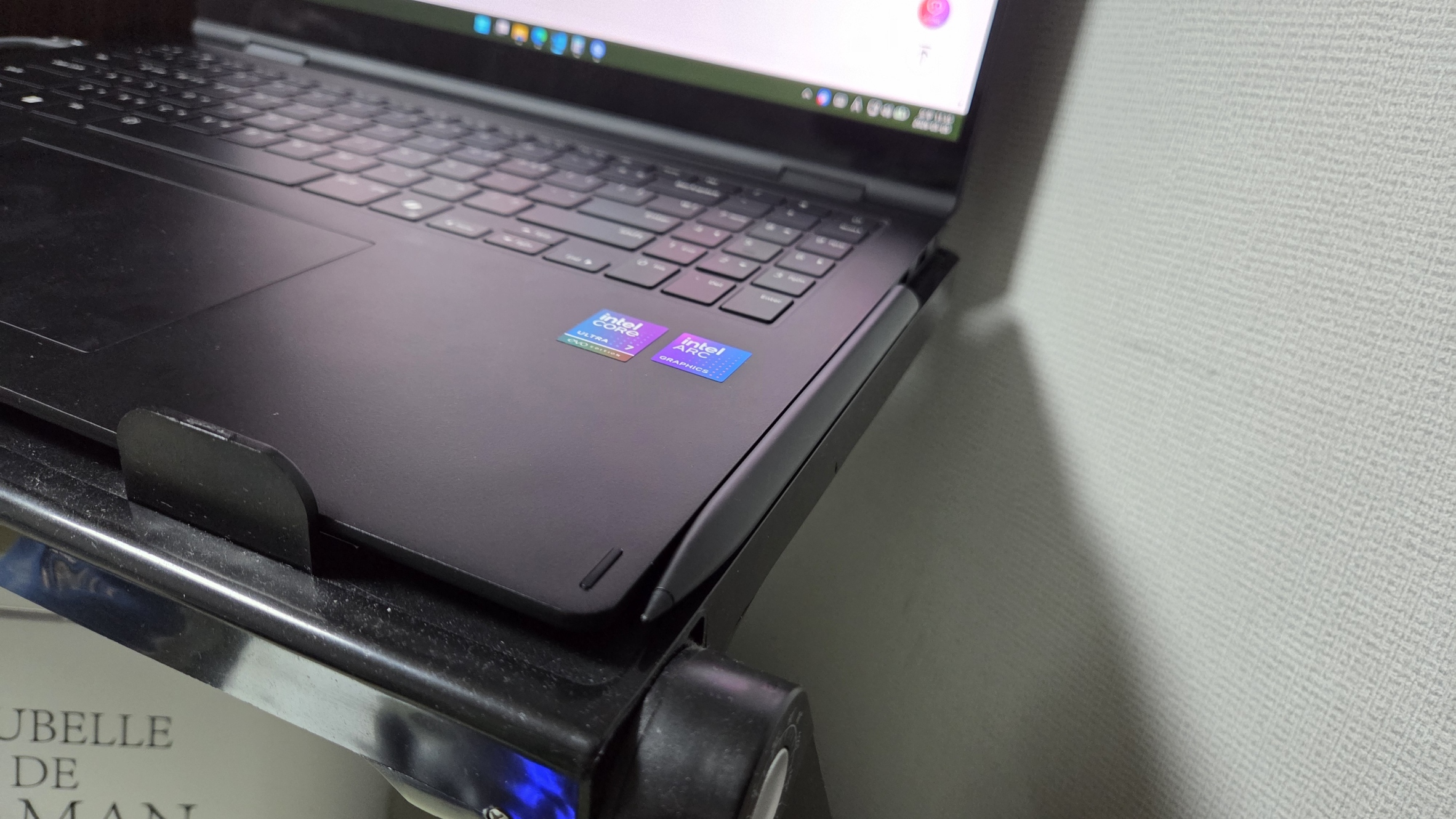
LG 그램 Pro AI 360의 스타일러스 펜은 충전식입니다. 펜의 ‘gram’이라고 적힌 면이 노트북에 붙도록 부착하면 펜이 충전됩니다.
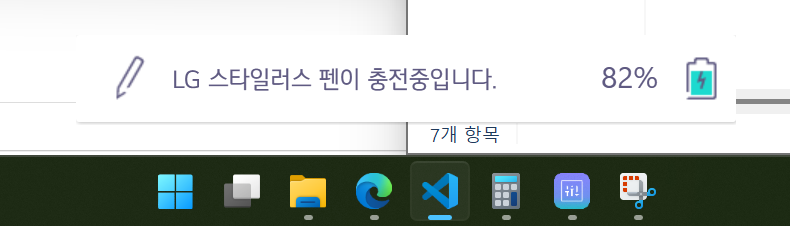
제대로 붙으면 화면에 충전 중이라는 표시가 뜹니다.
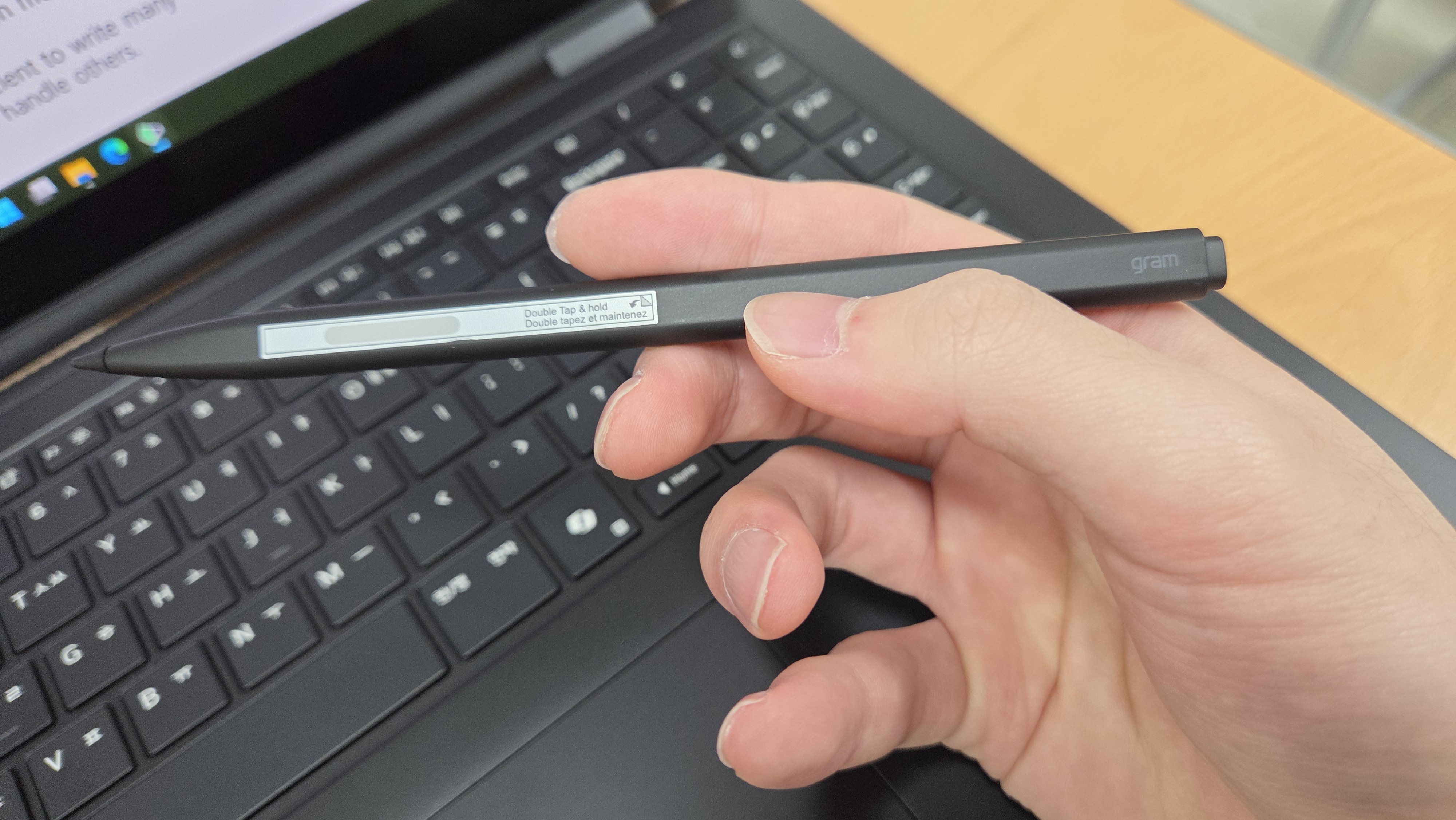
펜의 ‘gram’이라고 적힌 면의 펜촉 쪽(스티커에 표시된 부분)을 2번 두드린 채 유지하면 오른쪽 클릭이 됩니다.
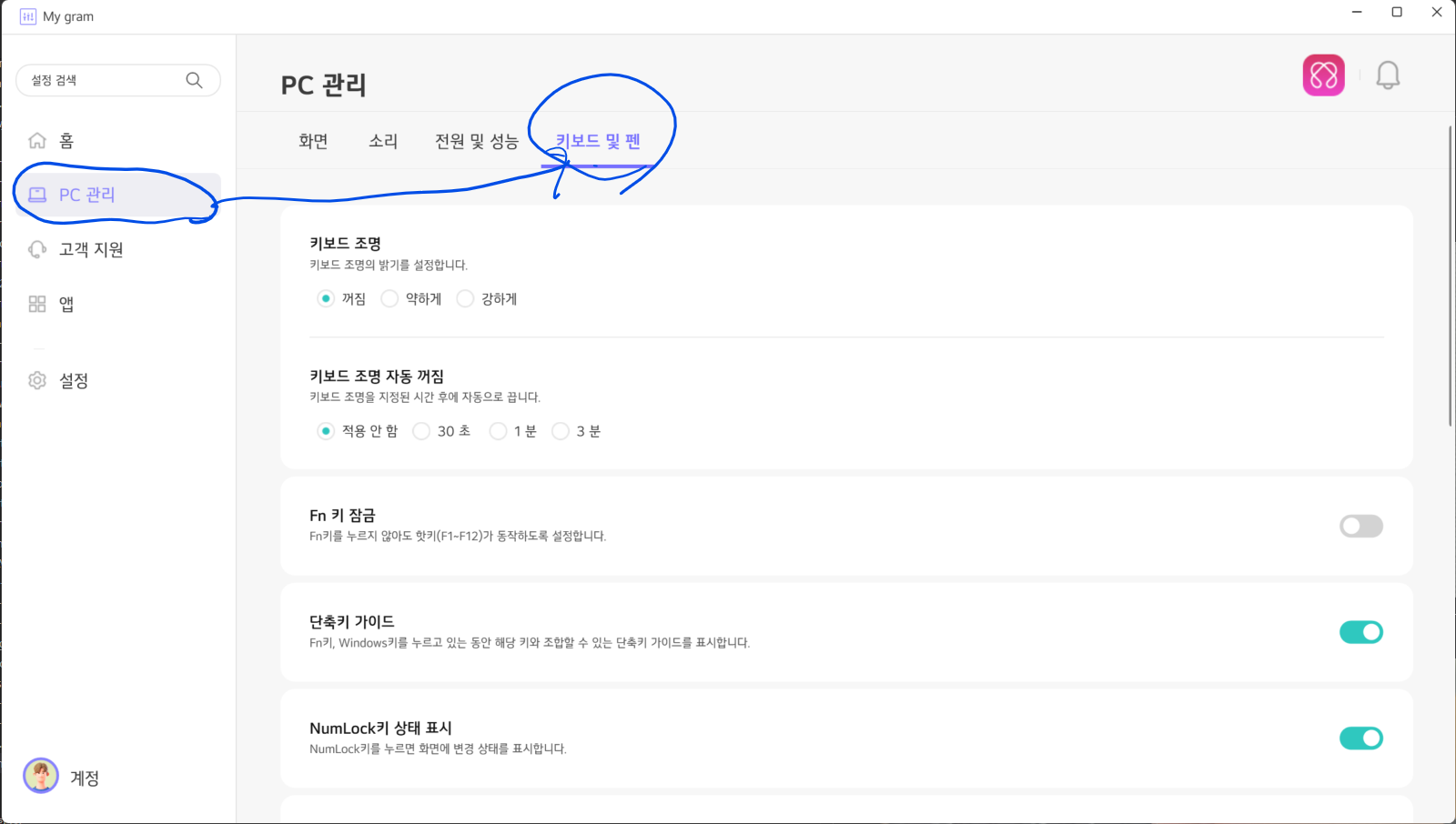
노트북에 선탑재된 My gram이라는 앱을 실행하셔서 PC 관리→키보드 및 펜으로 들어간 뒤 스크롤을 내리면
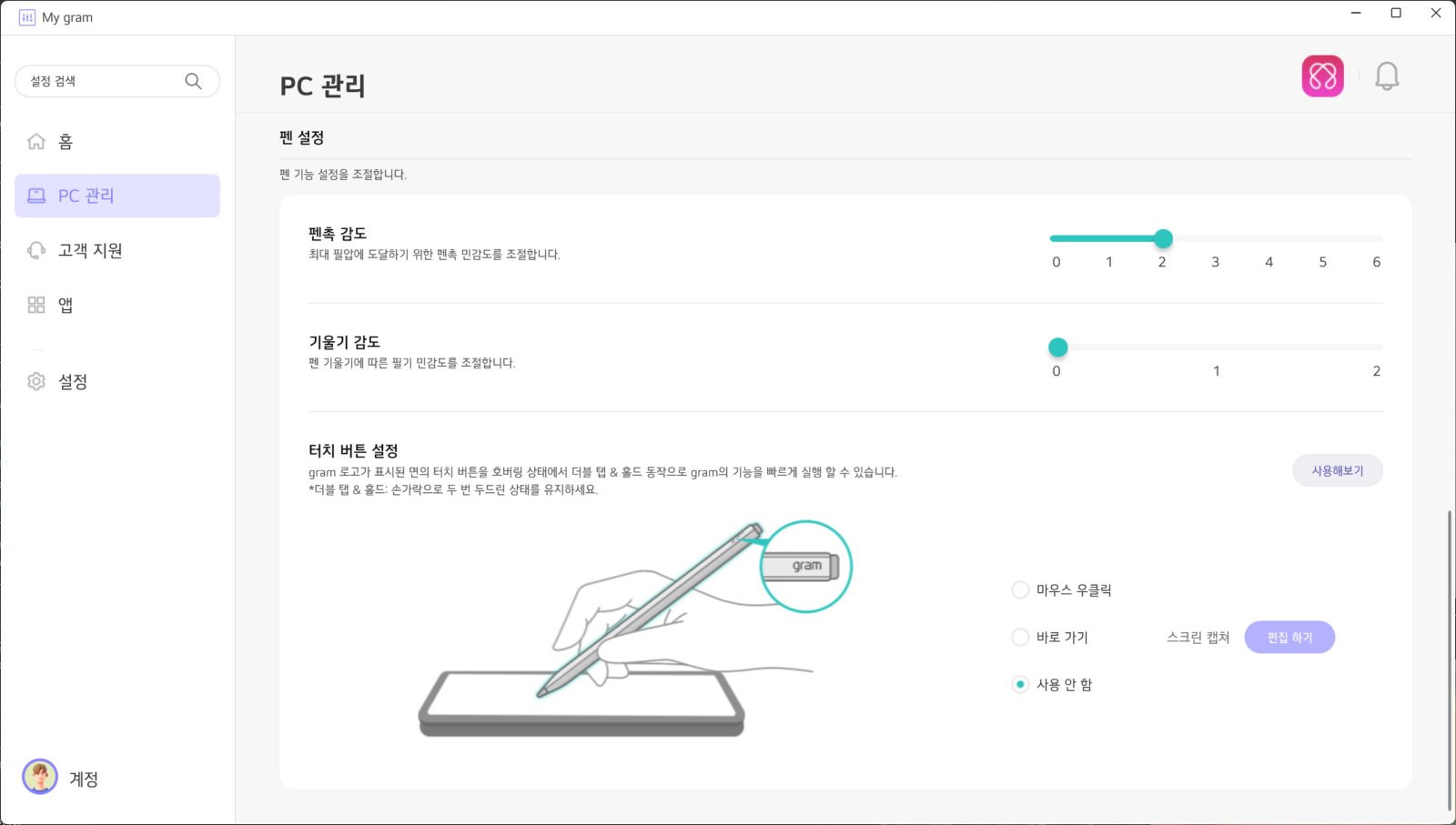
펜 설정을 하실 수 있습니다. 원래 기본 펜촉 감도(최대 필압 도달 수준)는 3인데 저는 2로 줄였습니다.
2번 두드린 채 유지할 때의 동작도 오른쪽 클릭 말고 다른 것으로 바꿀 수 있는데, 저는 이 기능이 불편에서 그냥 ‘사용 안 함’으로 설정했습니다.
펜의 위쪽(펜촉의 반대 방향) 단추를 누르면 지우개 모드가 됩니다. MPP 2.0을 지원하여 Microsoft 365, Drawboard PDF 등의 앱에서 지우개 버튼을 사용할 수 있습니다.
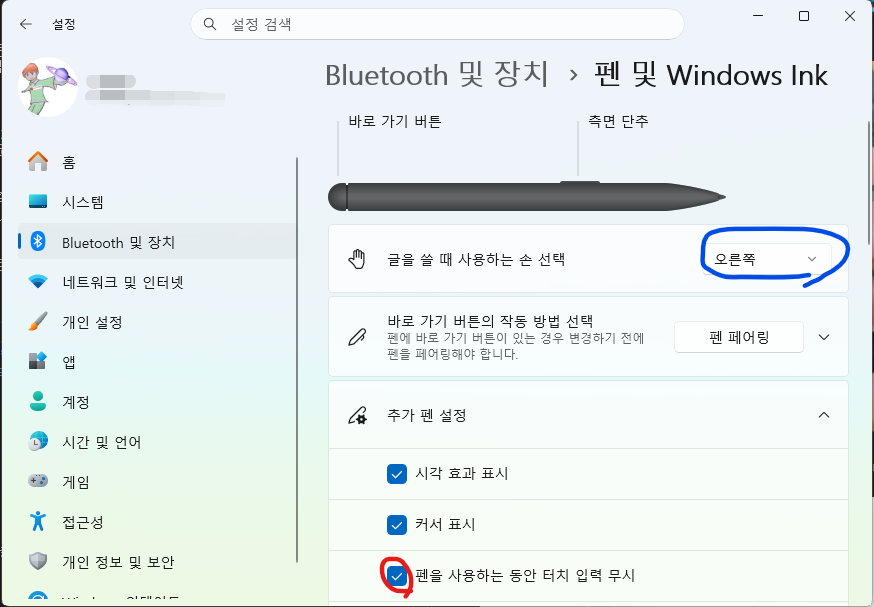
설정(Windows+I)→Bluetooth 및 장치→펜 및 Windows Ink로 들어가셔서 왼손/오른손 선택하고 추가 펜 설정 메뉴를 펼쳐서 펜을 사용하는 동안 터치 입력 무시를 체크해 주시면 펜이 화면 가까이 있을 때(펜 커서 활성화 상태) 손터치는 인식하지 않고 펜터치만 인식합니다(=팜리젝션).
필기감은 갤럭시보다 좀 떨어지는 것 같습니다. 초점이 미세하게 벗어난 것 같은데, 제가 공장보다 터치 보정을 잘할 자신이 없어서 그냥 그러려니 하고 쓰는 중입니다.
6. 멀티미디어
- 오디오&사운드: Dolby Atmos, Stereo speakers, Smart Amp (Max 3.0W x2)
- 웹캠: FHD IR 웹캠 (듀얼 마이크)
7. 저장 장치
1TB NVMe SSD가 탑재되어 있으며, 확장 슬롯이 1개 더 있습니다.(PCIe 4.0×4)
8. 입력 장치
- 키보드: 백라이트 키보드 풀 사이즈 97키 (3열 숫자 전용키 포함)
- 터치패드
- 터치스크린 및 스타일러스 펜
스타일러스 펜에 대한 설명은 5번 ‘디스플레이 및 스타일러스 펜’ 항목을 참고하세요.
9. 파워 및 배터리
- 파워: 65W
- 배터리: 77Wh 리튬 이온 배터리
10. 네트워크
- 무선랜: Intel® Wi-Fi7 BE201 (Wi-Fi 7, 2x2, BT Combo)
- Bluetooth 5.4
- 유선랜: Gigabit(랜젠더 별매. 저는 Thunderbolt dock이 있어서 그걸로 사용하고 있습니다.)
11. 보안: 얼굴 인식
Windows Hello와 호환되는 얼굴 인식을 지원합니다.
12. 제공 S/W
12.1. 무료 S/W
- My gram: LG 그램에 대한 설정을 할 수 있는 앱입니다. 배터리 충전 설정, 스타일러스 펜 설정 등이 여기 있습니다.
- LG Update & Renew
- LG Easy Guide
- LG On Screen Display
- LG Glance by Mirametrix
- LG gram Link
- gram chat On-Device
- Dolby Atmos
- Google Quick Share
12.2. 체험판 S/W
사실 체험판 S/W를 공식 홈페이지에 있는 스펙에서 마치 자기들이 제공하는 S/W처럼 써 놓은 것이 어이없긴 하네요.
- Good Notes(90 Days Trial)
- Microsoft 365(30 Days Trial)
- McAfee Live Safe(30 Days Trial): 백신(안티바이러스) 프로그램. McAfee를 유료 결제할 것이 아니라면 제거하고 다른 백신 프로그램(Windows Defender를 추천합니다.)을 켜야 합니다.
제 글을 읽어 주셔서 감사합니다.
다음에 만나요!