




Visual Studio는 Microsoft에서 배포하는 IDE(통합 개발 환경)입니다. C/C++로 Windows용 앱을 개발할 때 Visual Studio를 쓰면 편리합니다. 오늘은 개인 또는 5인 이하 단체용에 해당하는 Visual Studio Community를 설치하고 C/C++ 프로젝트를 생성해 보겠습니다.
목차
1. Visual Studio와 Visual Studio Code 차이점
2. Visual Studio Community 설치
3. 언어 변경
4. C/C++ 입문 시 프로젝트 생성
1. Visual Studio와 Visual Studio Code 차이점
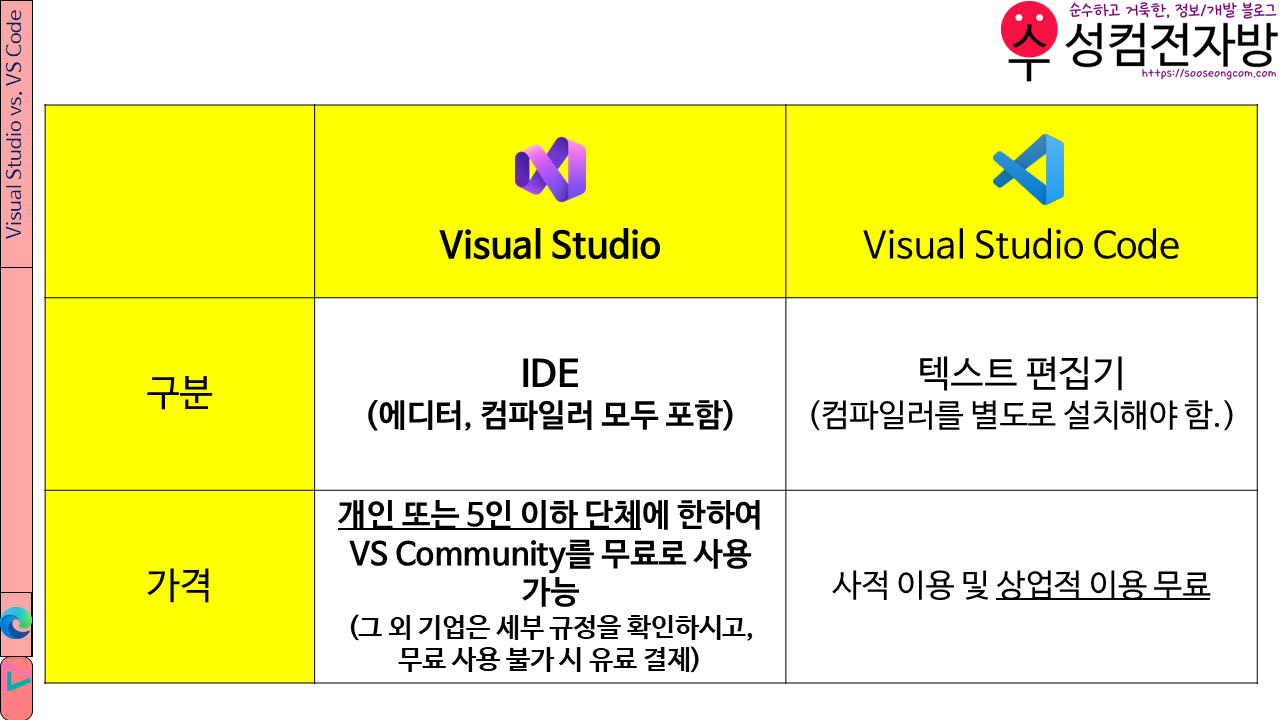
Visual Studio Code에 대해서는 지난 글에서 설명했습니다.
오늘은 Visual Studio Community를 알아보겠습니다.
2. Visual Studio Community 설치
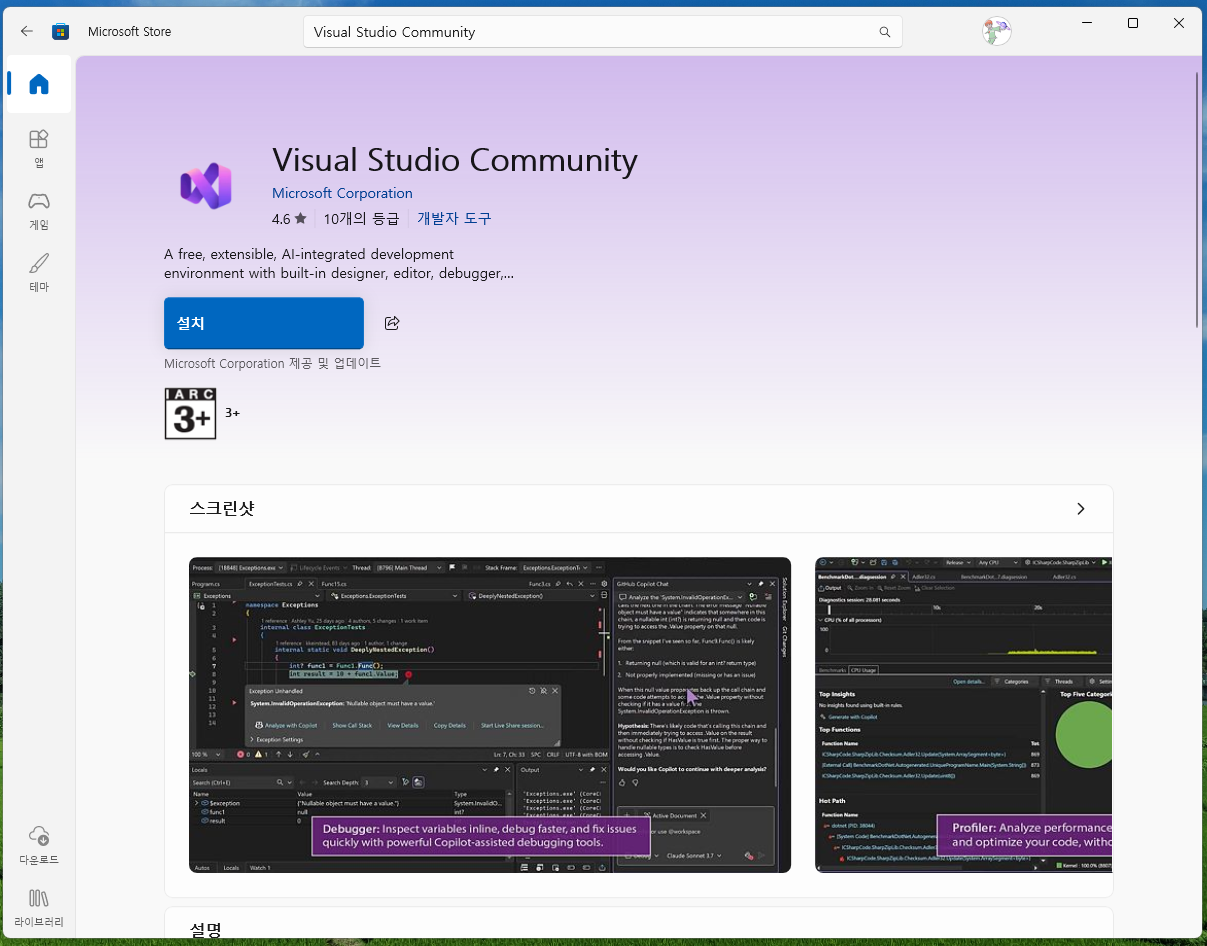
2.1. Microsoft Store에서 Visual Studio Community를 내려받을 수 있습니다.
https://apps.microsoft.com/detail/XPDCFJDKLZJLP8?hl=ko&gl=KR&ocid=pdpshare
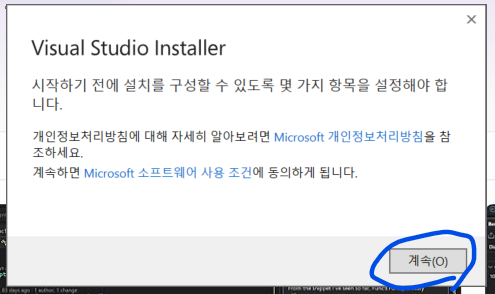
2.2. Visual Studio Installer 창이 뜨면 계속을 클릭합니다.
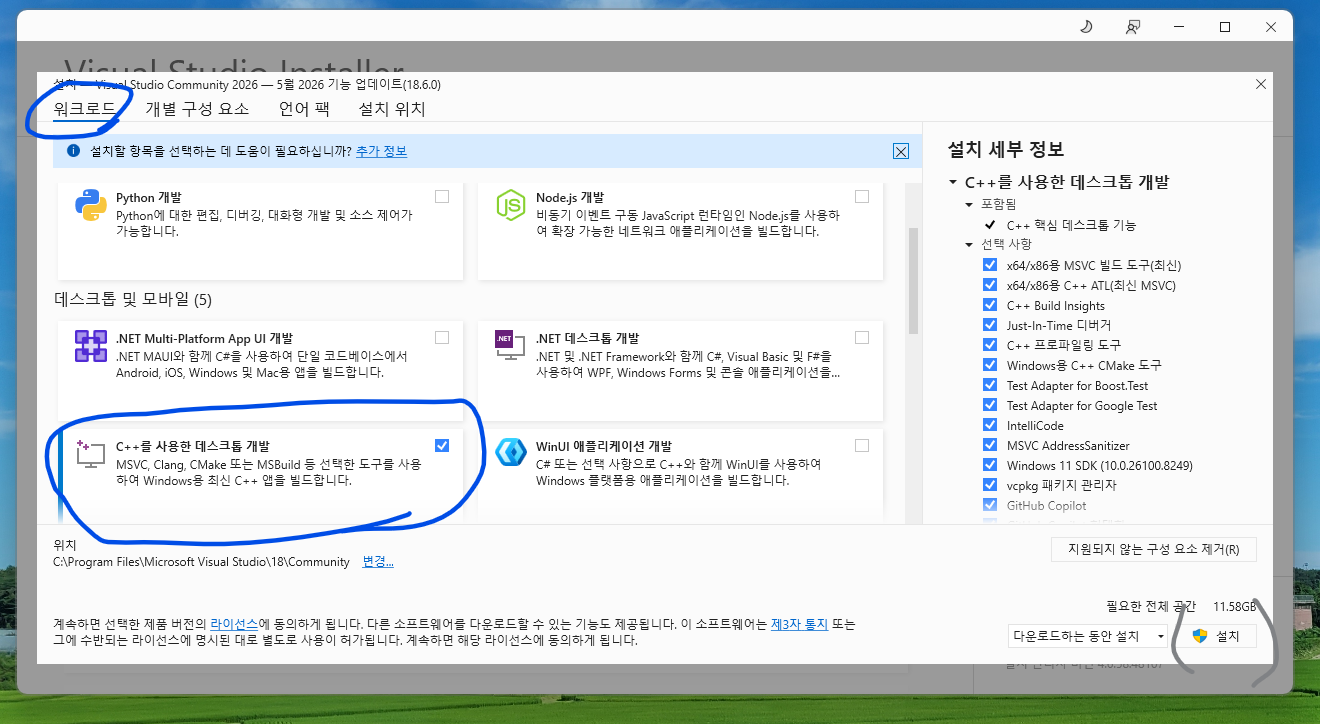
2.3. 워크로드 탭이 먼저 뜰 텐데 사용할 언어를 체크합니다. 저는 C/C++ 개발을 할 것이므로 C++를 사용한 데스크톱 개발을 체크하겠습니다.
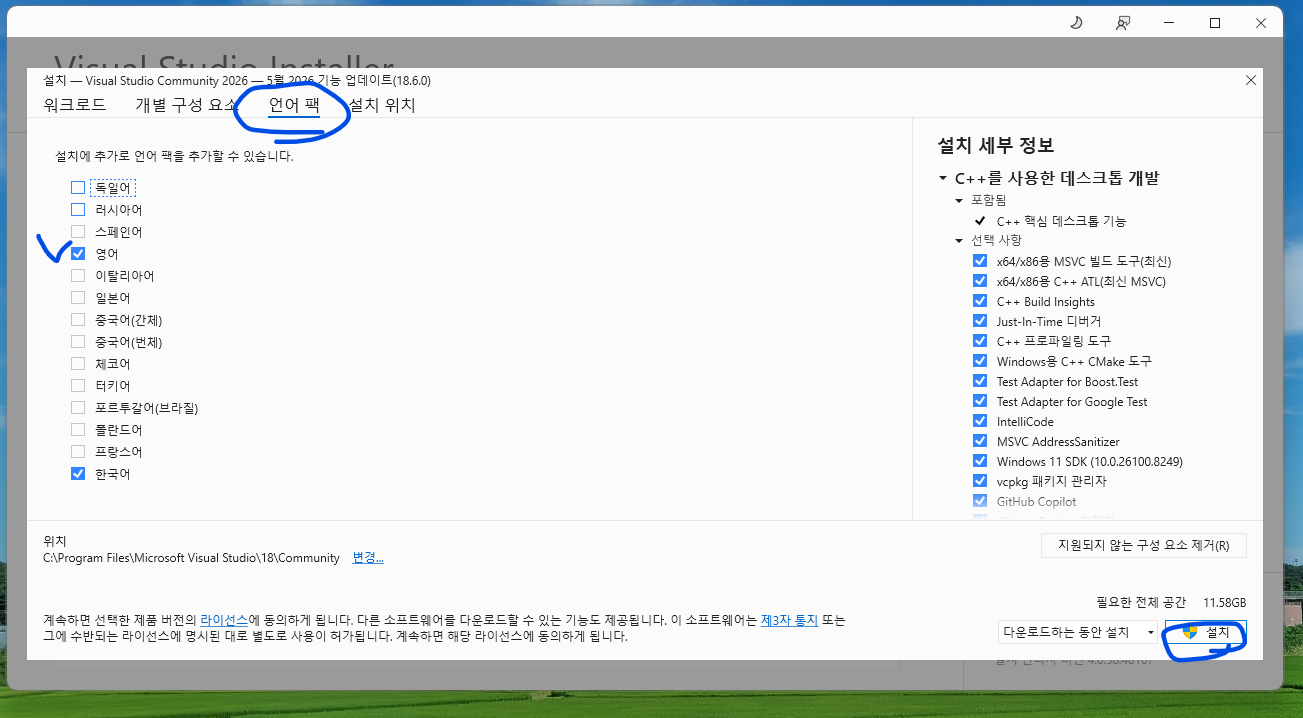
2.4. 저는 언어 탭으로 이동해서 영어를 추가 설치했습니다. 사실 독학할 때는 한국어로 공부하는 것이 훨씬 편하다고 생각하지만 제가 사용하는 전공 교재가 영어로 되어 있어서 영어를 설치한 것입니다.(원래 영어로 사용할 때의 장점은 오류 메시지를 그대로 복사해서 구글에 검색하면 해외 StackOverFlow의 도움을 받을 수 있다는 것이었지만, AI가 발전한 지금도 그 장점 때문에 영어로 Visual Studio를 써야 하는지는 잘 모르겠습니다.)
2.5. 이제 설치를 클릭합니다.
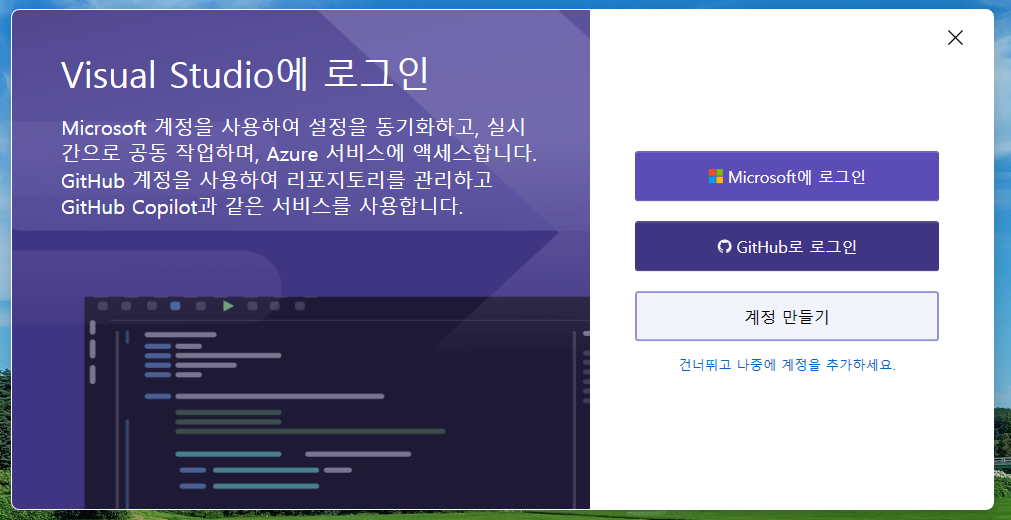
2.6. 설치 후 Visual Studio를 실행하면 로그인 창이 뜹니다. 저는 Microsoft 계정으로 로그인했습니다.
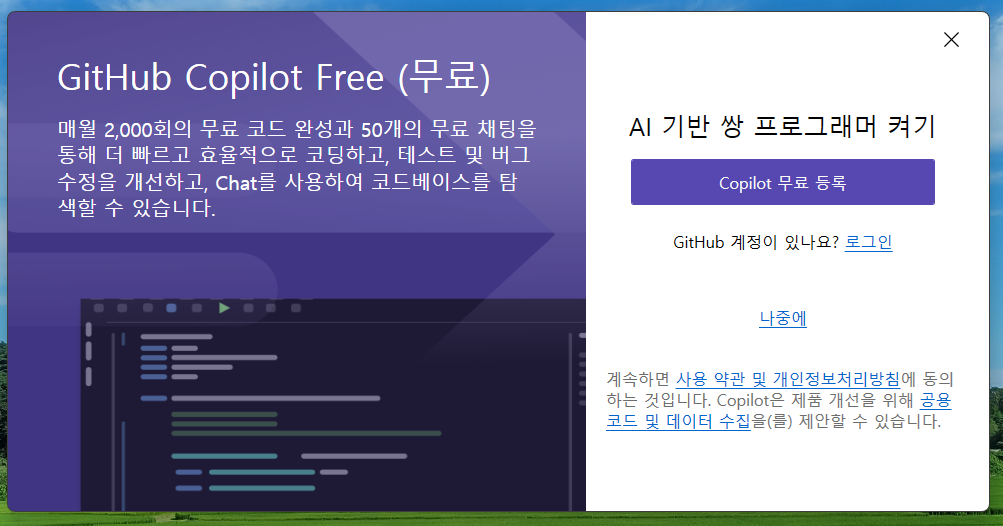
2.7. 그러면 GitHub Copilot 등록 창이 뜨는데 저는 ‘나중에’를 클릭했습니다.
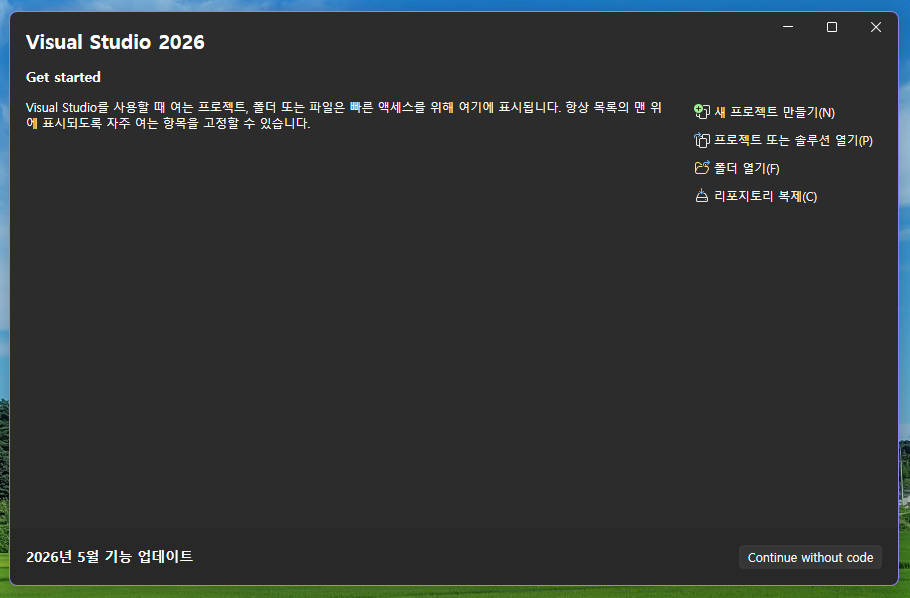
2.8. 이제 Visual Studio를 사용하실 수 있습니다.
3. 언어 변경
여러 언어를 설치한 경우 언어를 변경하려면 다음과 같이 합니다.
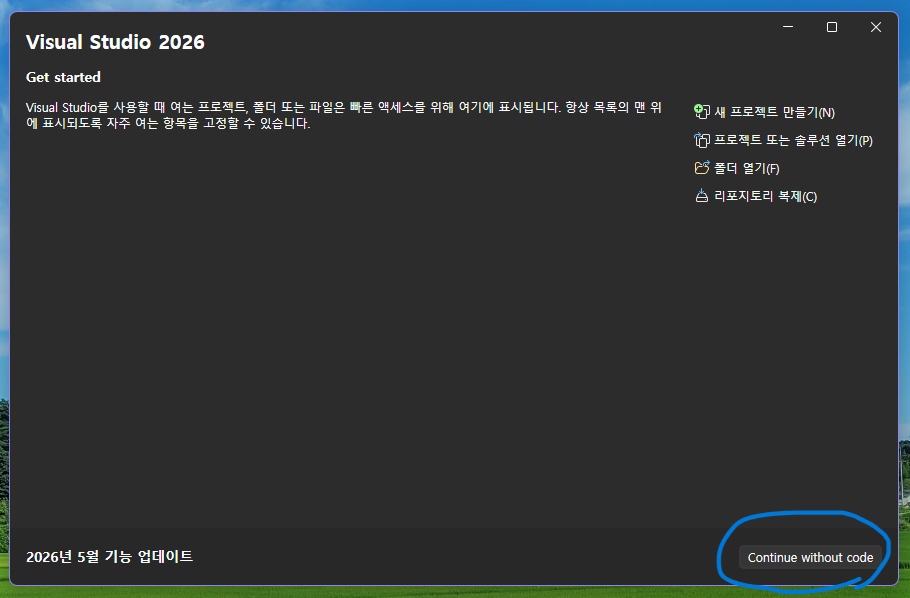
3.1. 첫 화면에서 Continue without code를 클릭합니다.
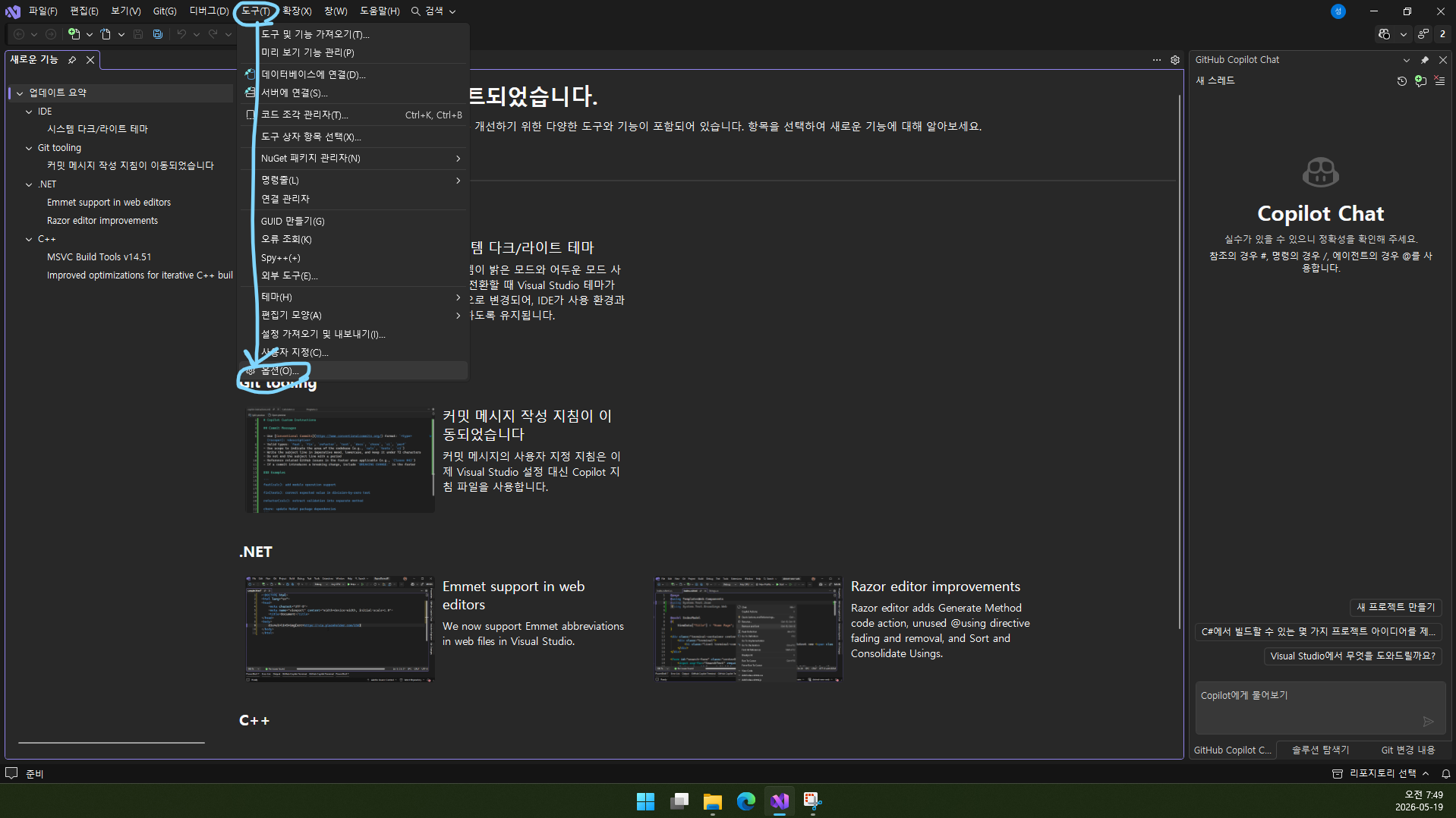
3.2. 도구→옵션으로 들어갑니다.
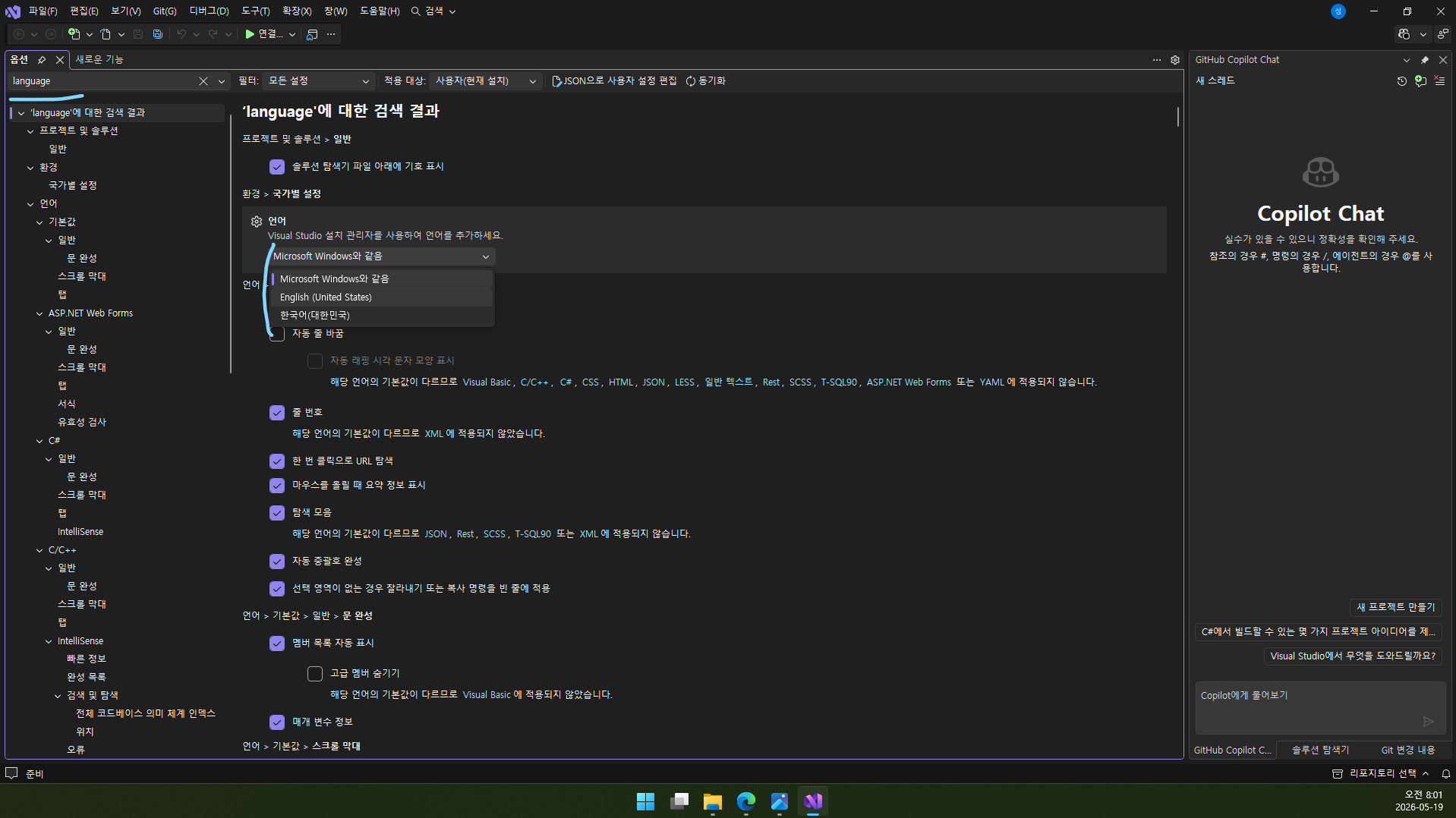
3.3. language를 검색하고 언어를 원하는 것으로 설정합니다.
4. C/C++ 입문 시 프로젝트 생성
Visual Studio로 C/C++ 기반 CUI 앱을 만드는 방법입니다.
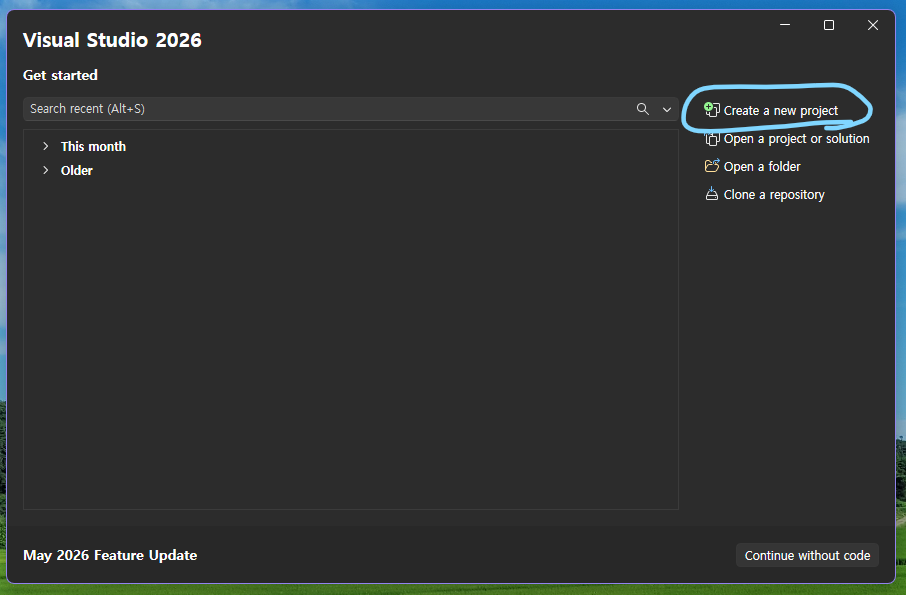
4.1. 첫 화면에서 Create a new project(새 프로젝트 만들기)를 클릭합니다.
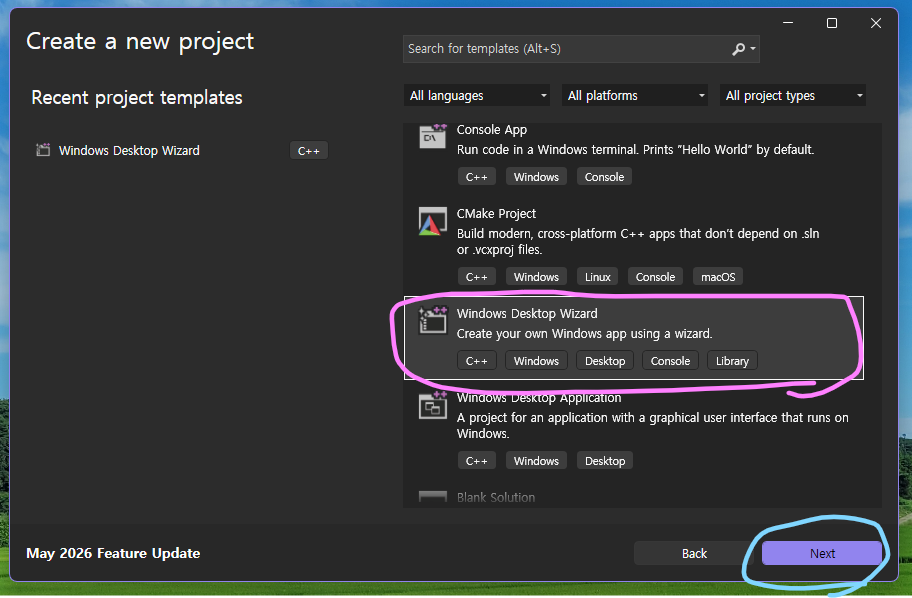
4.2. Windows Desktop Wizard를 선택하고 Next를 클릭합니다.
주의: Windows Desktop Application 아닙니다!
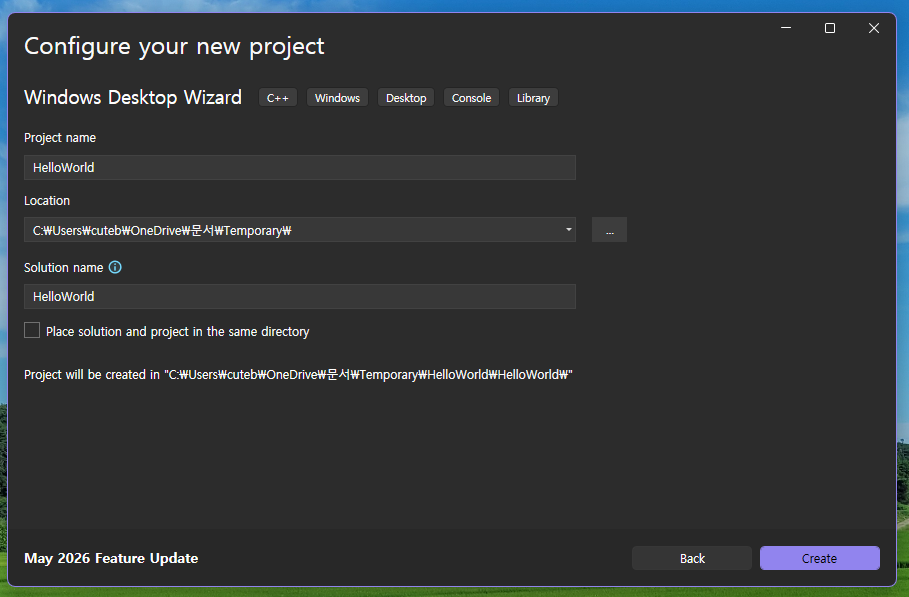
4.3. Project name과 Location을 설정합니다. Solution name은 Project name을 입력하면 자동으로 반영됩니다.
원래 이런 것 설정할 때는 한글을 포함시키지 않고 영어로만 작성하는 것이 국룰이지만, Visual Studio는 한글도 잘 지원하니, 한글로 쓰셔도 상관없습니다.
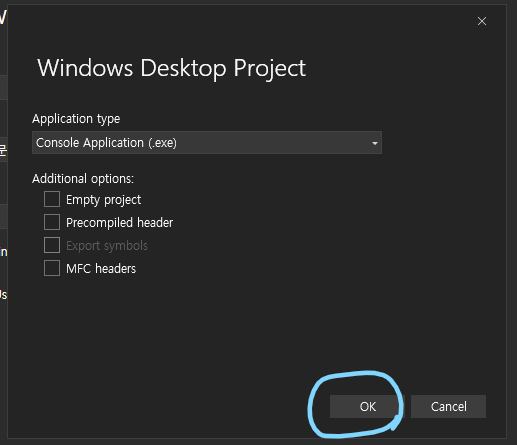
4.4. OK를 클릭합니다.
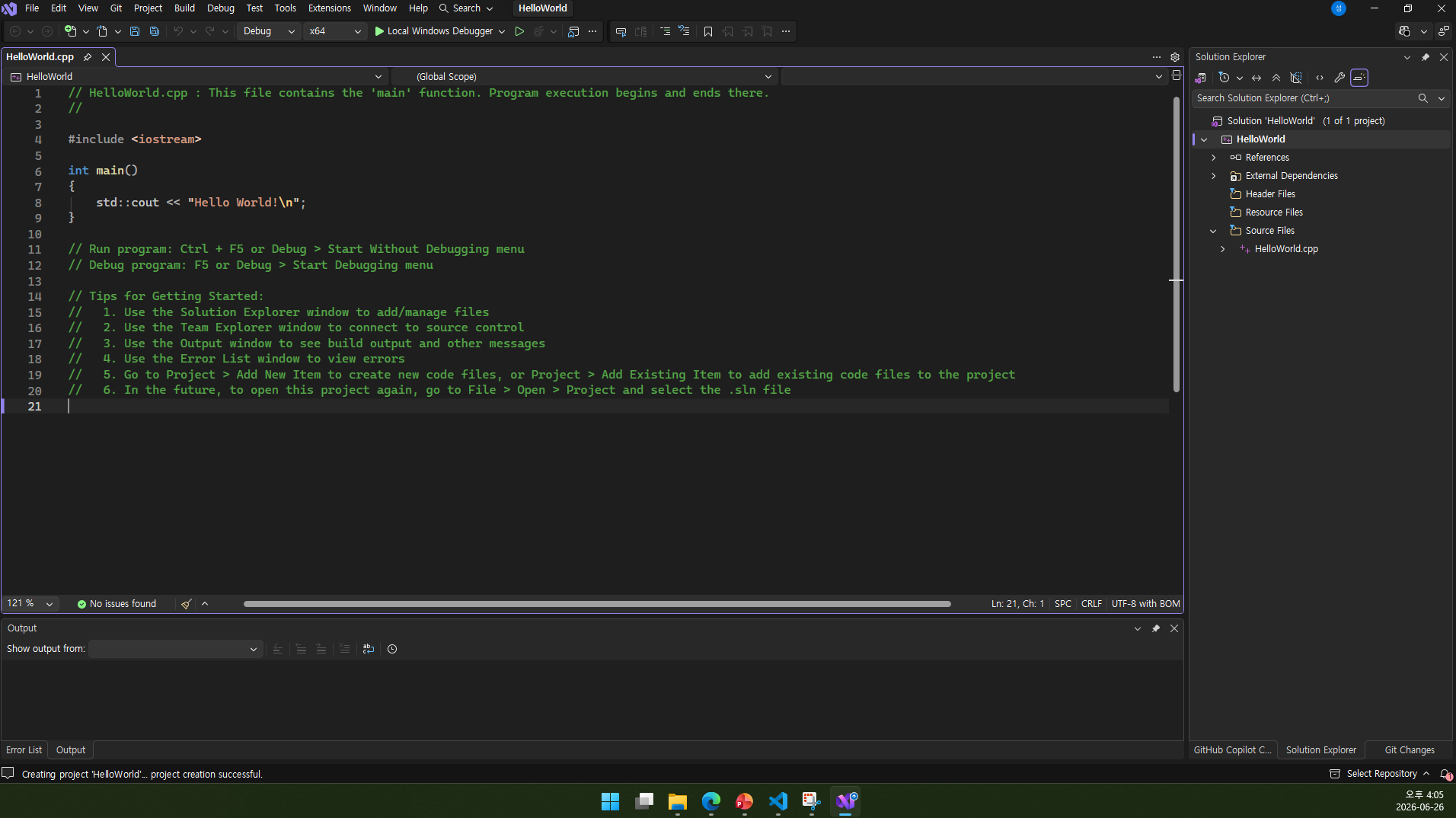
4.5. 그러면 프로젝트명.cpp 파일에 기본적인 코드가 나와 있는데, C++ 프로그래밍을 하실 것이라면 그냥 코드 작성하시면 됩니다.
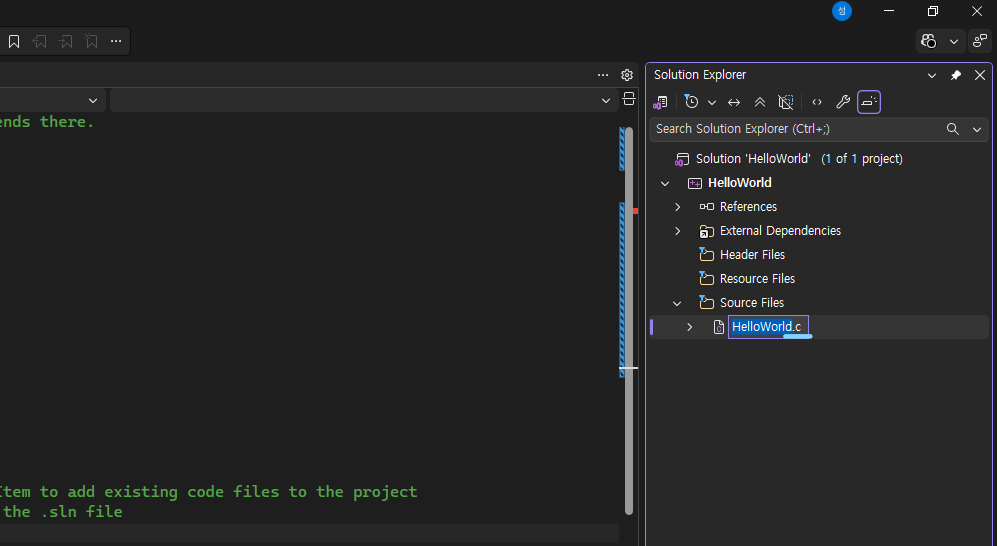
4.6. C 프로그래밍을 하실 것이라면 Solution Explorer에서 Source Files 안에 있는 *.cpp를 *.c로 바꿉니다.(파일 클릭 후 F2. 또는 파일 오른쪽 클릭→Rename)
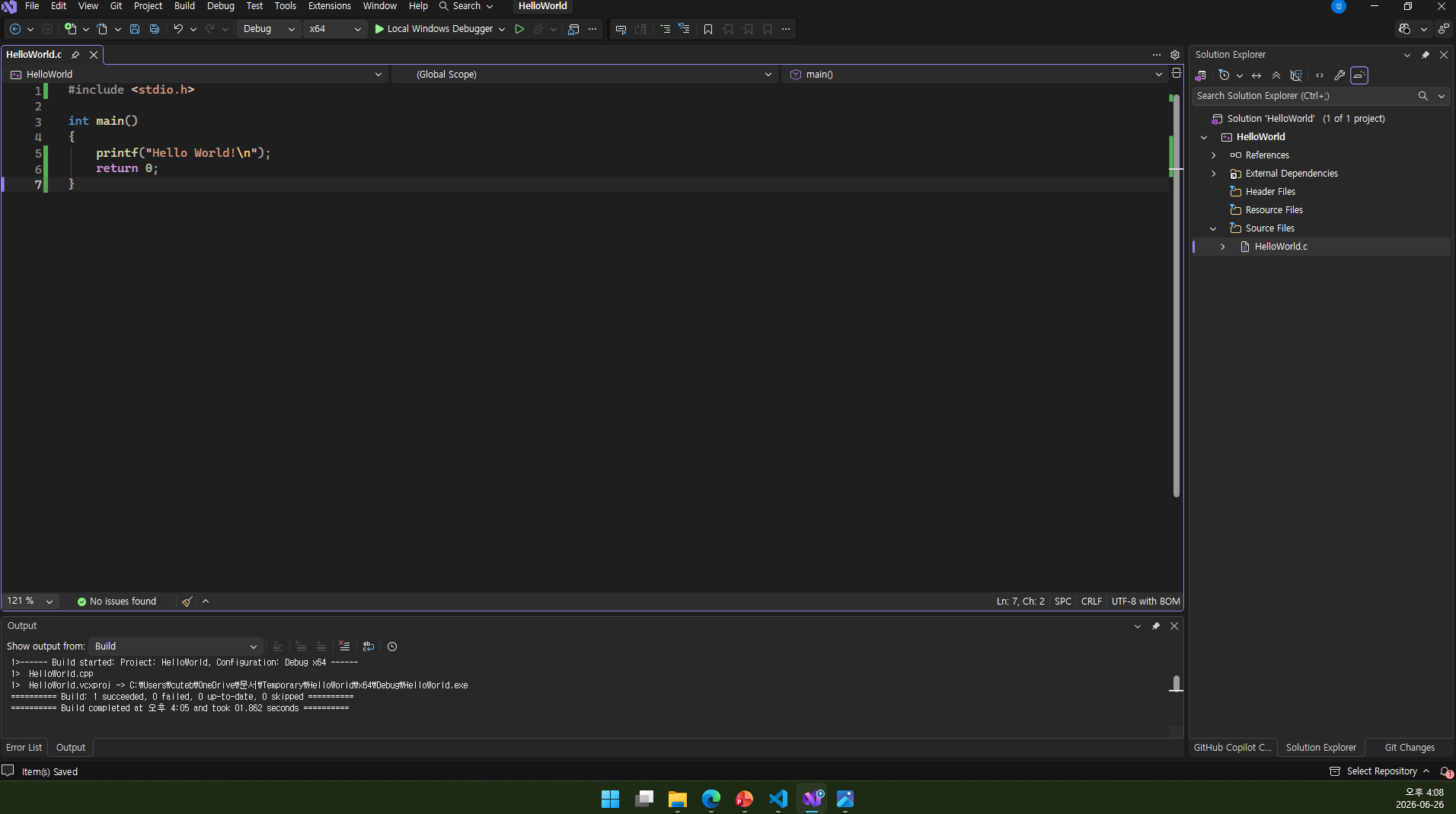
4.7. 이제 C언어로 코드를 작성하시면 됩니다.
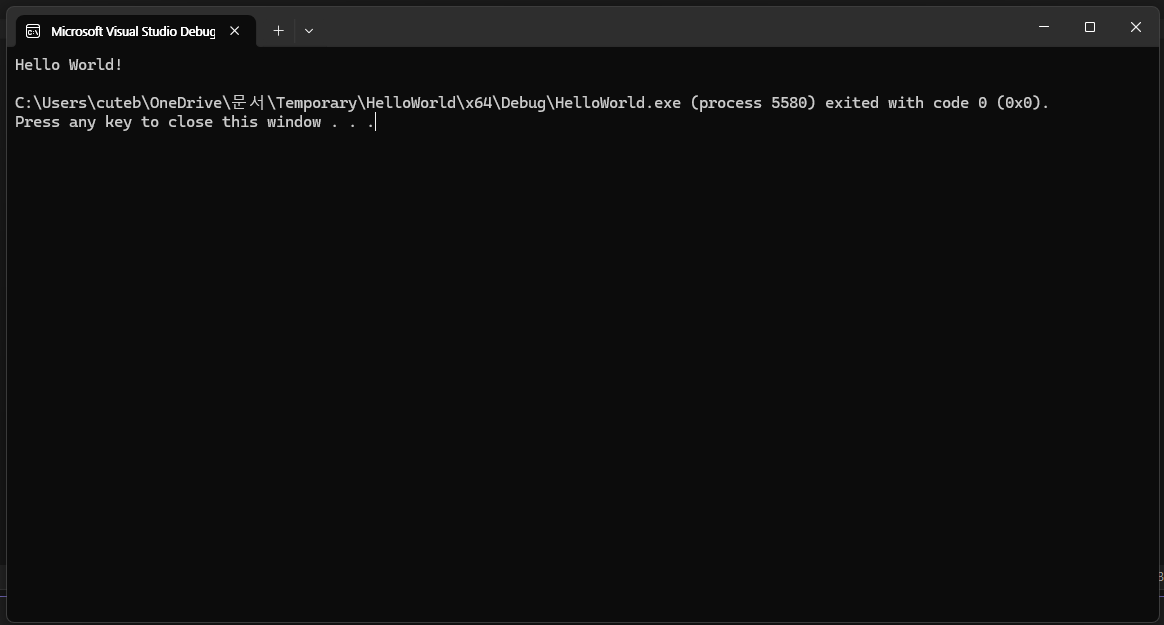
4.8. Ctrl+F5를 누르면 빌드가 진행되며, 터미널 창에 출력 결과가 나타납니다.
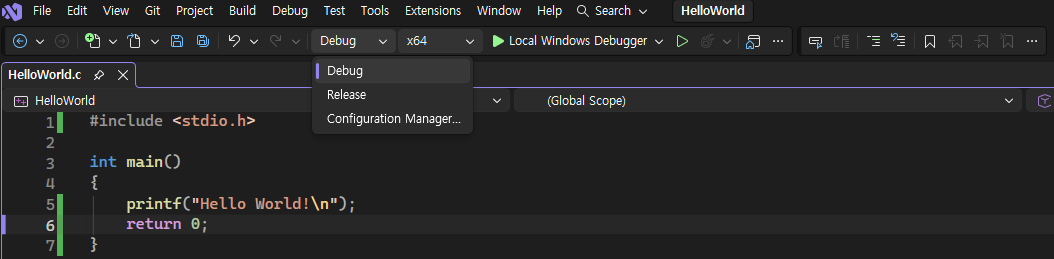
4.9. 화면 상단에서 Debug/Release, architecture(x64/x86) 등을 설정할 수 있습니다.
참고) Visual Studio로 빌드 시 Debug와 Release의 차이점(https://sooseongcom.com/post/visual-studio-build-debug-release)
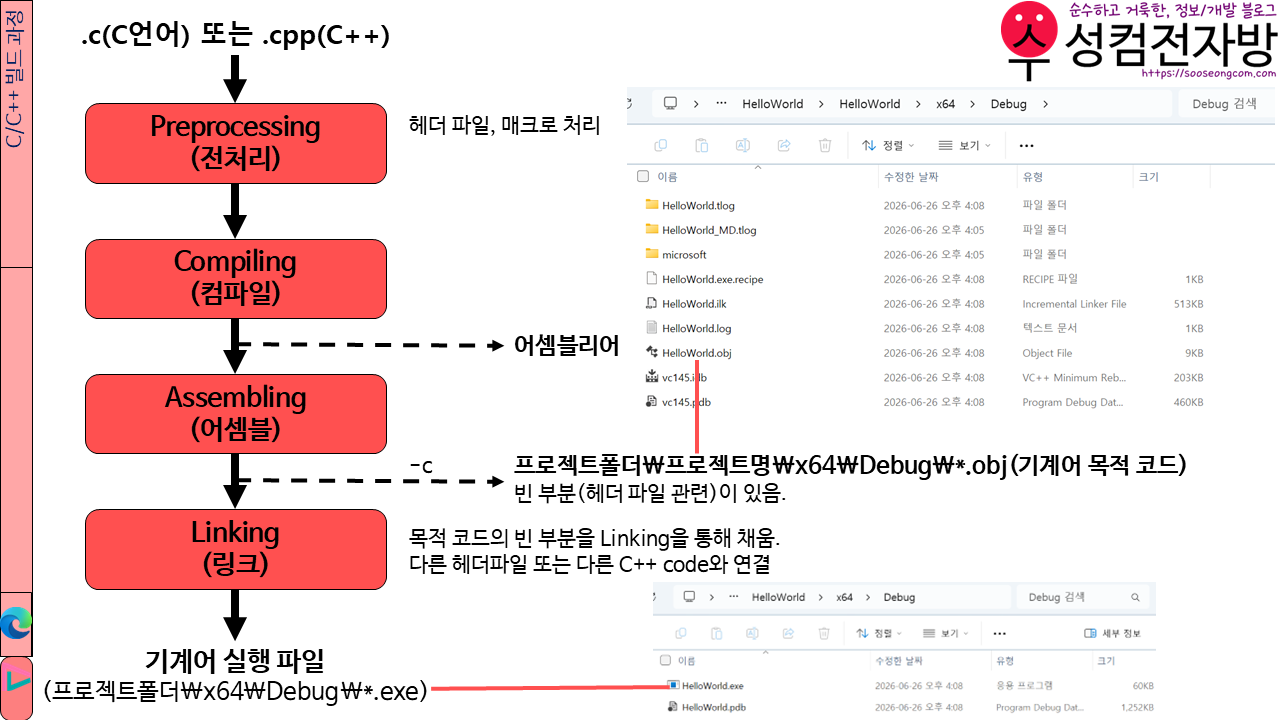
Visual Studio는 GCC/G++와 달리 목적 코드의 확장명이 .obj입니다.(cf. GCC/G++는 .o)
목적 코드는 프로젝트폴더\프로젝트명\x64\Debug에서, 실행 파일(.exe)은 프로젝트폴더\x64\Debug에서 보실 수 있습니다.
(단, Release 모드로 빌드했다면 Release 폴더에서 보실 수 있습니다.)
오늘은 여기까지!
제 글을 읽어 주셔서 감사합니다. 다음에 만나요!