




이전에는 Raspberry Pi 4 Model B로 간이 NAS를 만들어 사용했는데, 종종 뻗는 일이 발생하여 알리익스프레스에서 TexHoo QN10B5 미니 PC를 구입했습니다. 지금은 단종된 모델인 것으로 보입니다.(어쩌면 동일한 사양의 미니 PC를 다른 모델명으로 판매하고 있을 수도 있습니다.)
오늘은 제가 사용하는 TexHoo QN10B5의 사양 소개와 NVMe SSD 교체 설명을 하겠습니다.
목차
2. 보조 기억 장치
2.1. 보조 기억 장치 슬롯 및 목록
2.2. NVMe SSD 교체 방법
3. 운영체제: Windows 11 Pro→Ubuntu Server 26.04
4. 프로세서: Intel Alder Lake N100
5. RAM:8GB
6. 기타 사양
7. UEFI Setup, Boot Menu 진입 방법
1. 포트
1.1. 전면
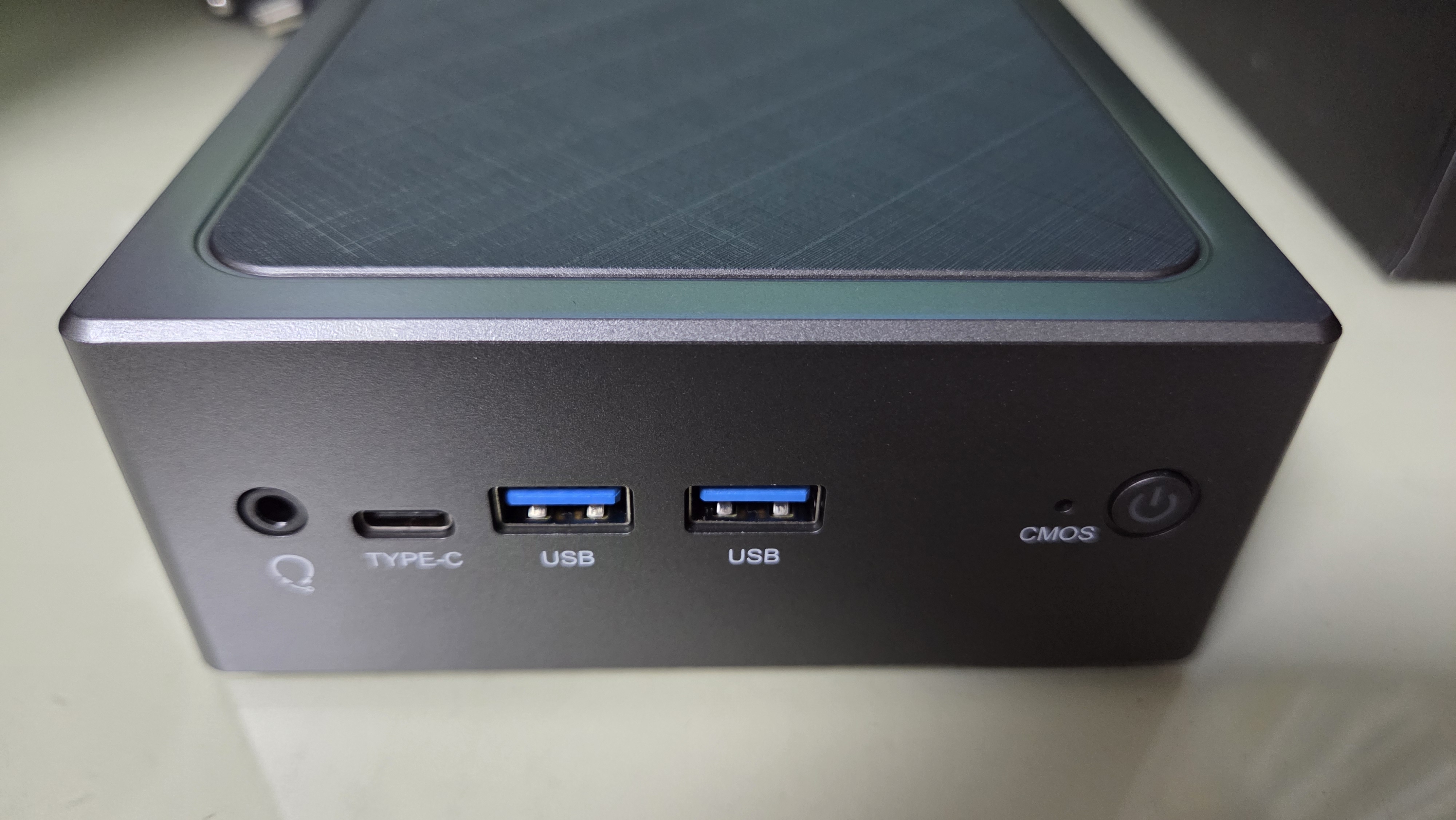
- 3.5mm 오디오 단자
- USB 3.2 Type-C(정확한 Gen 및 레인 수를 모름. 디스플레이 연결 지원한다고 하나 아직 확인 못함.)
- USB 3.2 Type-A 2개
1.2. 후면
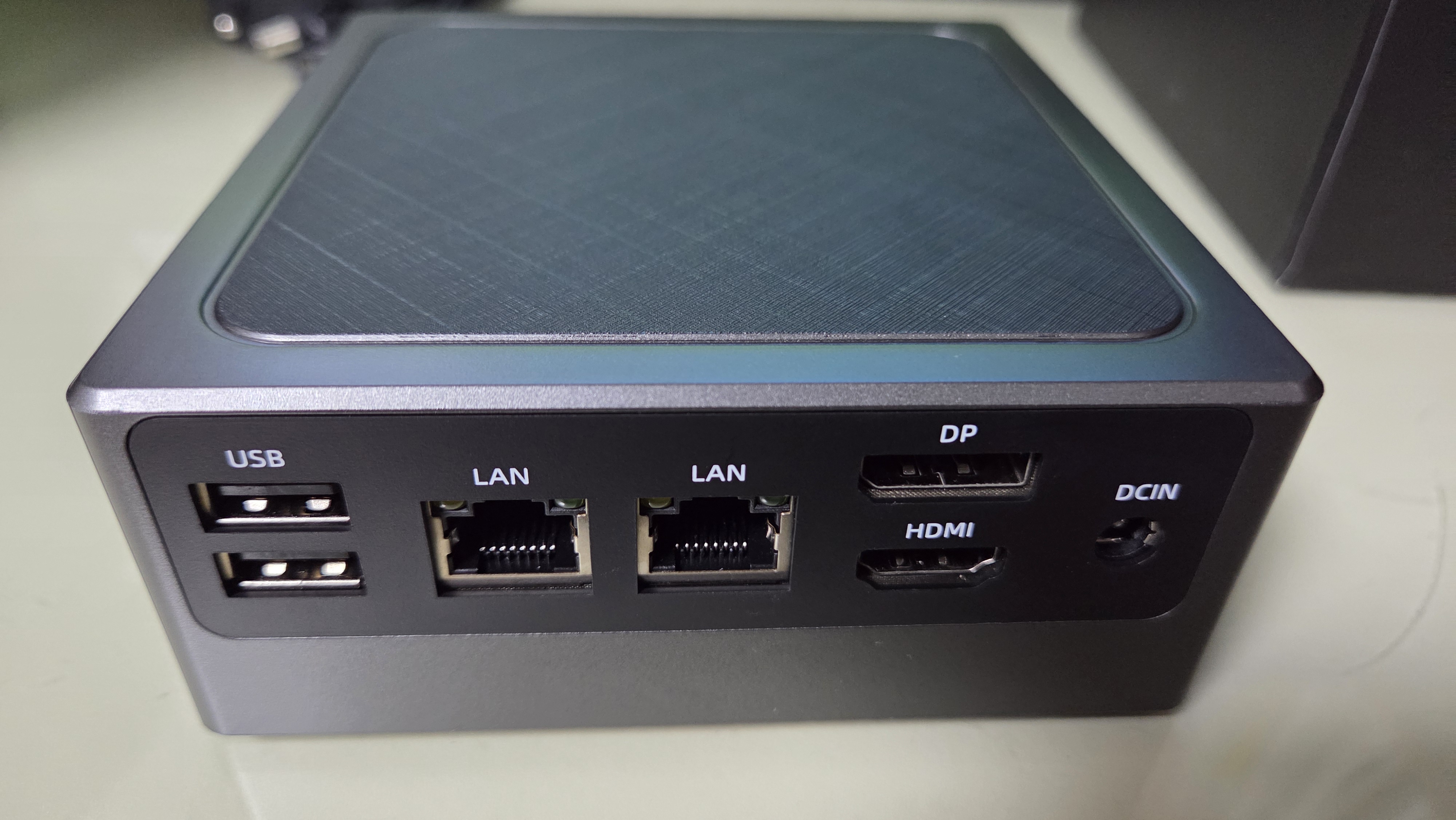
- USB 2.0 Type-A 2개
- 2.5Gbps 랜 포트 2개
- DP
- HDMI
- DC IN(12V 2.5A 전원 어댑터 기본 제공)
2. 보조 기억 장치
2.1. 보조 기억 장치 슬롯 및 목록
- NVMe SSD 슬롯
- 규격: 2280
- SATA SSD 슬롯(그냥 SATA 케이블을 꽂는 것이 아니라 별도의 변환 컨버터가 필요하며, 해당 컨버터는 별매품입니다.)
원래 M.2 2280 NVMe 3.0x2 SSD(256GB)가 탑재되어 있었지만, SK hynix Platinum P41 SSD PCIe NVMe M.2(500GB)로 교체했습니다.(이 미니 PC가 PCIe 4.0을 지원하는지는 모르겠지만요…)
2.2. NVMe SSD 교체 방법
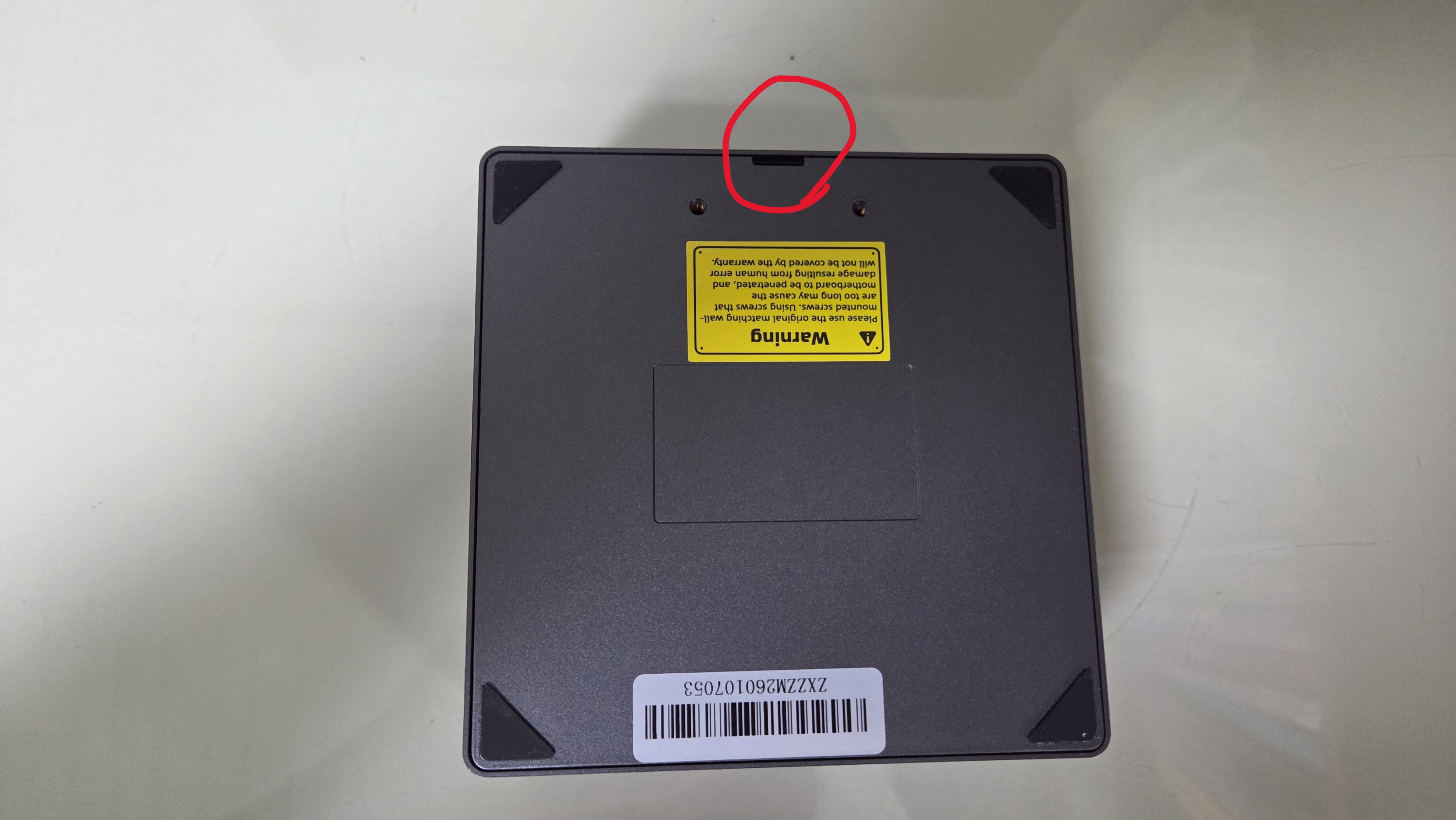
2.2.1. TexHoo QN10B5는 나사로 케이스가 고정된 것은 아니라서 그냥 헤라로 뜯어야 합니다. 제가 빨간 동그라미 친 부분에 조그만 금속 헤라를 집어 넣고 겨우 뜯어냈습니다.
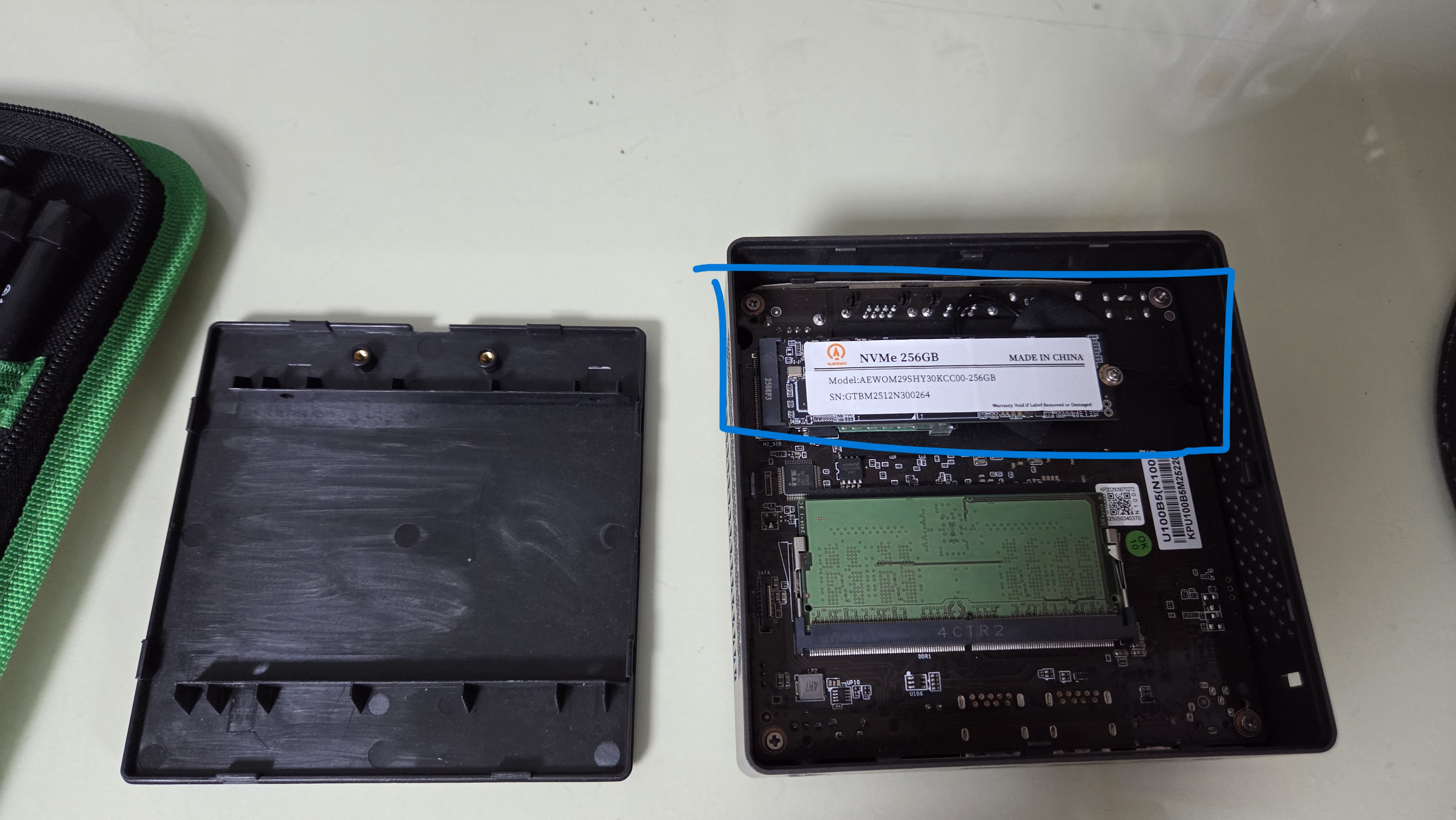
2.2.2. 그러면 NVMe SSD를 교체할 수 있습니다.
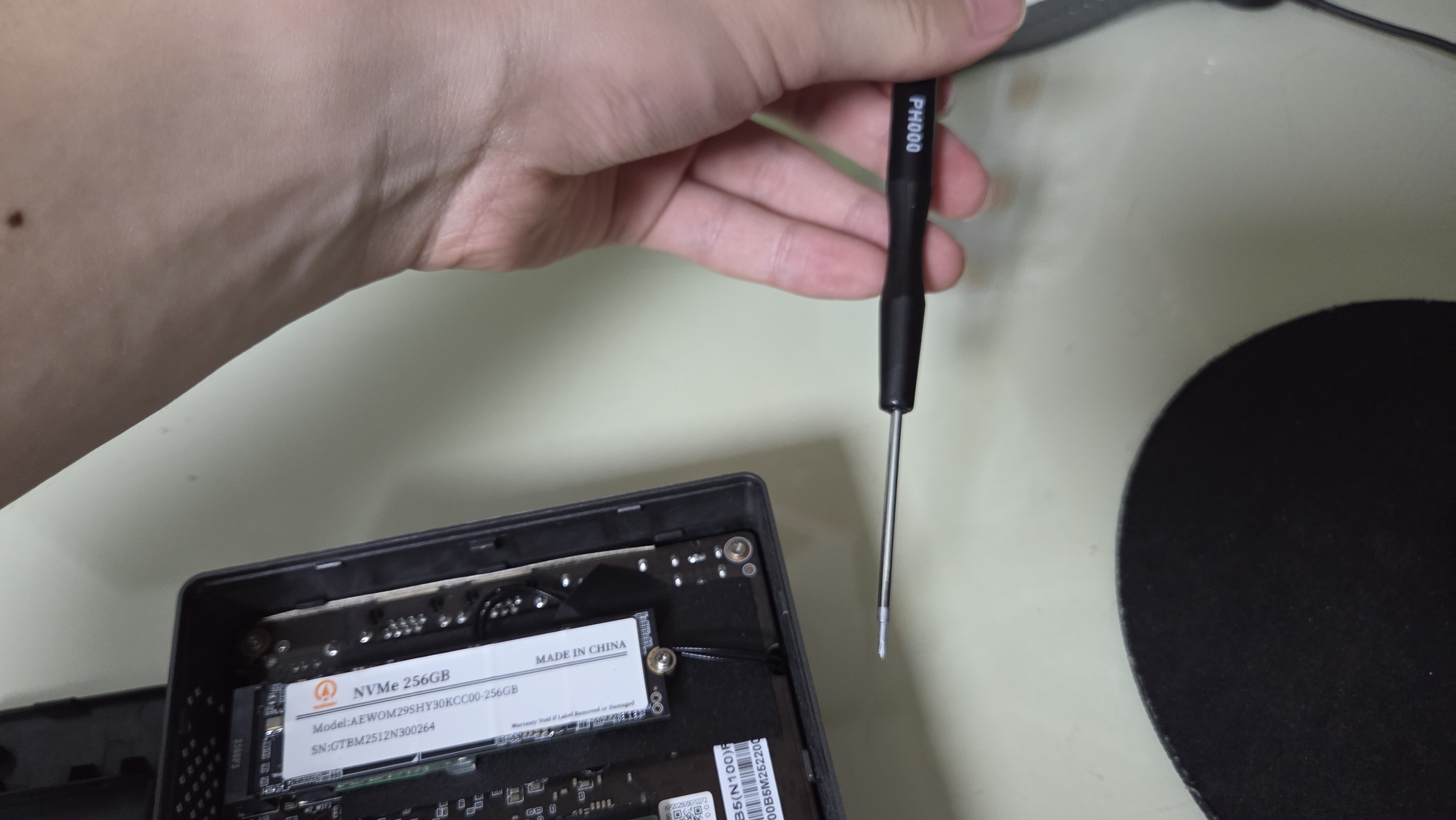
2.2.3. 저는 PH000 드라이버를 사용했습니다.
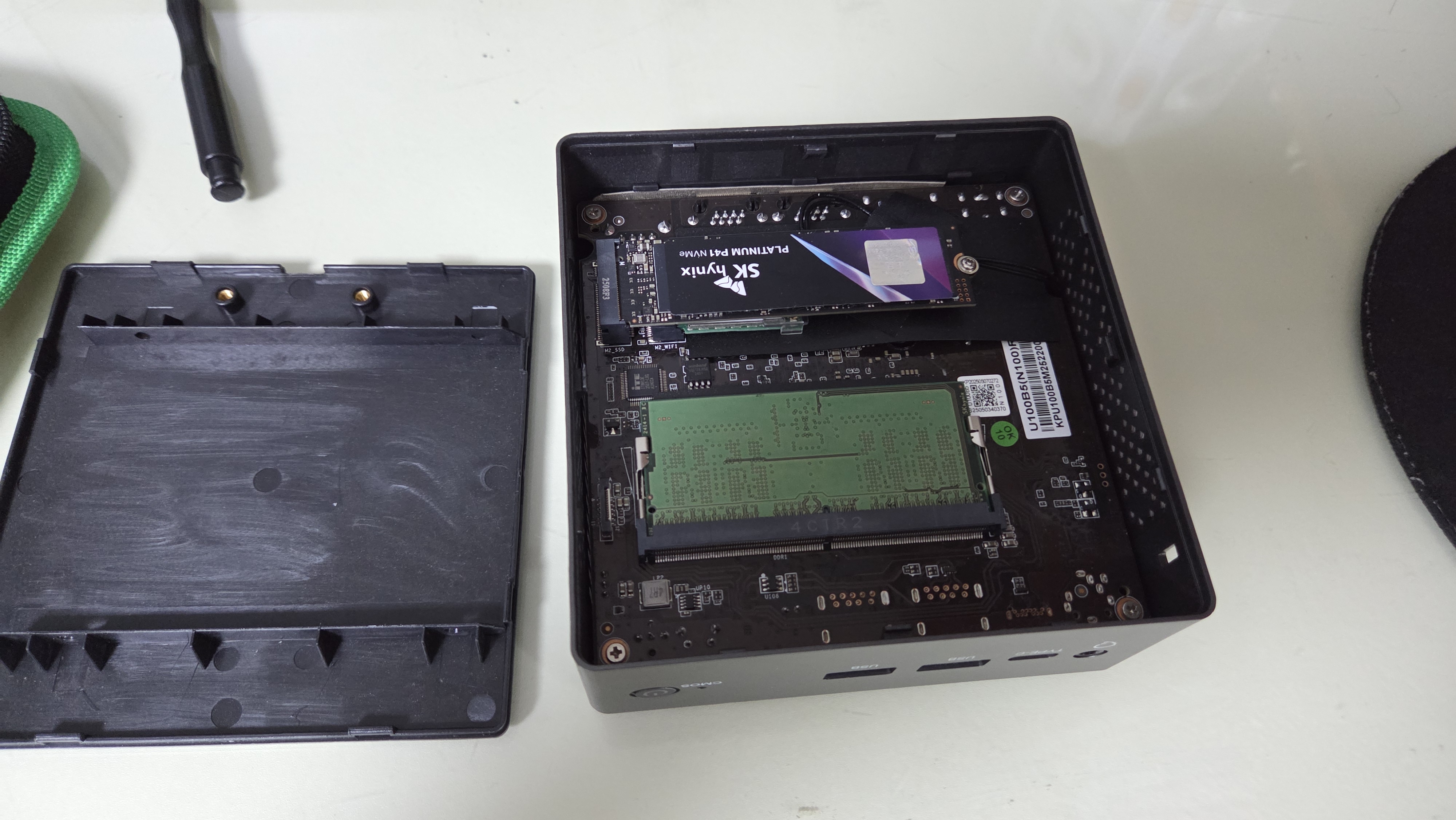
2.2.4. 교체를 완료한 모습입니다.
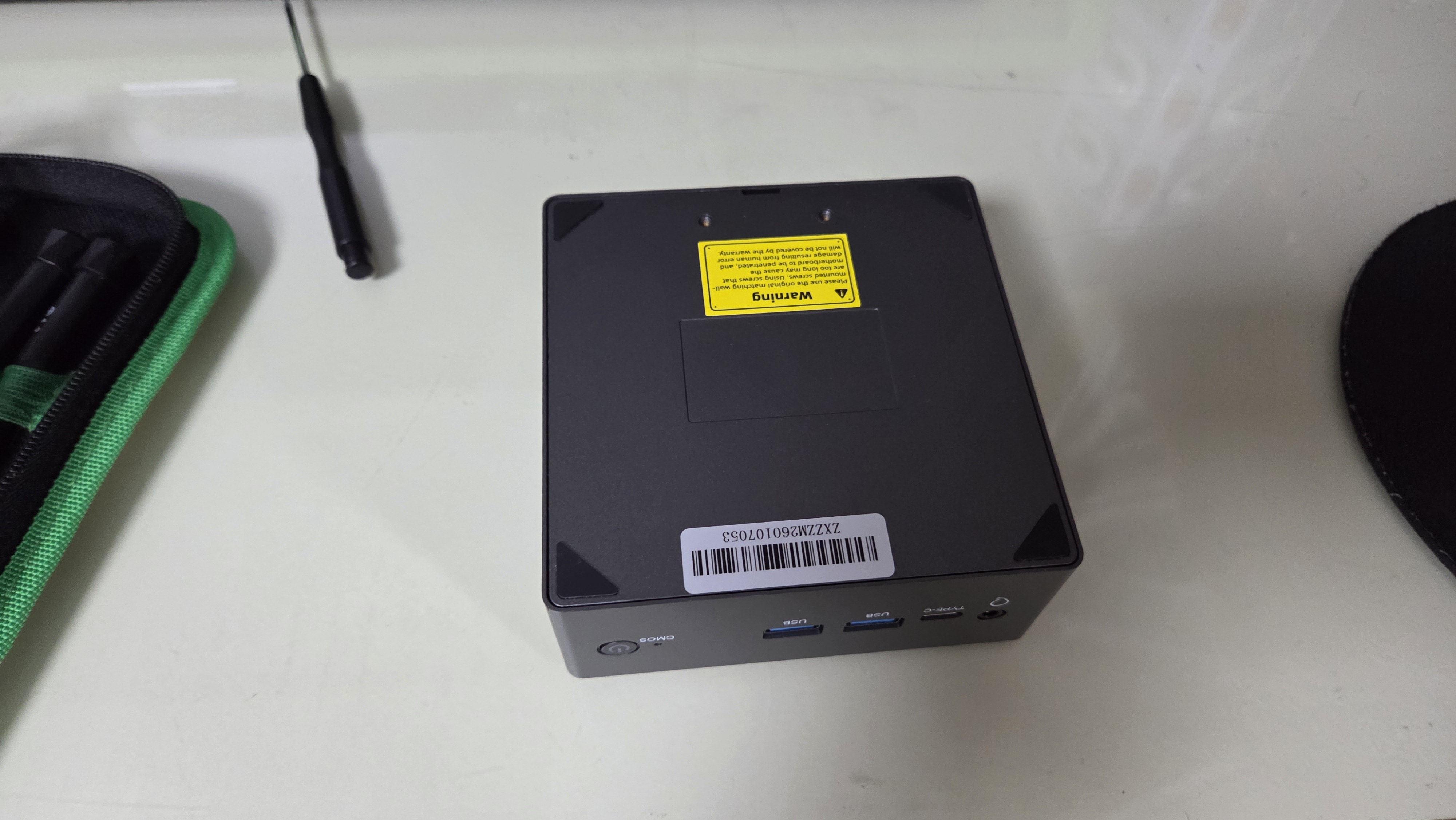
2.2.5. 뚜껑을 닫아 마무리합니다.
3. 운영체제: Windows 11 Pro→Ubuntu Server 26.04
원래 저는 Windows 11 Pro가 선탑재된 제품을 구매했는데, 중국산 미니 PC이다 보니 백도어를 의심하고 Windows 재설치했다가 키가 날아가 버렸습니다.
어차피 NAS 용도로 사용할 것이기에 Ubuntu Server 26.04를 설치했습니다.
Ubuntu 사용 시 웬만한 드라이버는 잘 잡아 줍니다.
오히려 Windows 재설치 시 유선 랜 드라이버가 3DP Chip으로도 잡히지 않는데, Tammuz사의 ‘QN10’이라는 미니 PC용 랜 드라이버를 설치하면 해결됩니다.(https://pc.tammuz.co.kr/support_drivers.asp에서 ‘QN10’을 검색해 보세요.)
4. 프로세서: Intel Alder Lake N100
최근 저전력 프로세서로 유명한 Intel N100이 탑재되어 있습니다.
- 코드 이름: 이전 제품명 Alder Lake-N
- CPU
- 코어: 4코어
- 스레드: 4스레드
- 최대 터보 주파수: 3.40GHz
- 캐시 메모리: 6MB Intel® Smart Cache
- TDP: 6W
- GPU: Intel® UHD Graphics
5. RAM: 8GB
8GB 용량의 DDR5 RAM이 탑재된 모델을 선택했습니다. RAM은 교체 가능하다고 합니다.
6. 기타 사양
- Wifi: M.2 2230 slot for Wifi6 with BT
- TF Card: Supported
7. UEFI Setup, Boot Menu 진입 방법
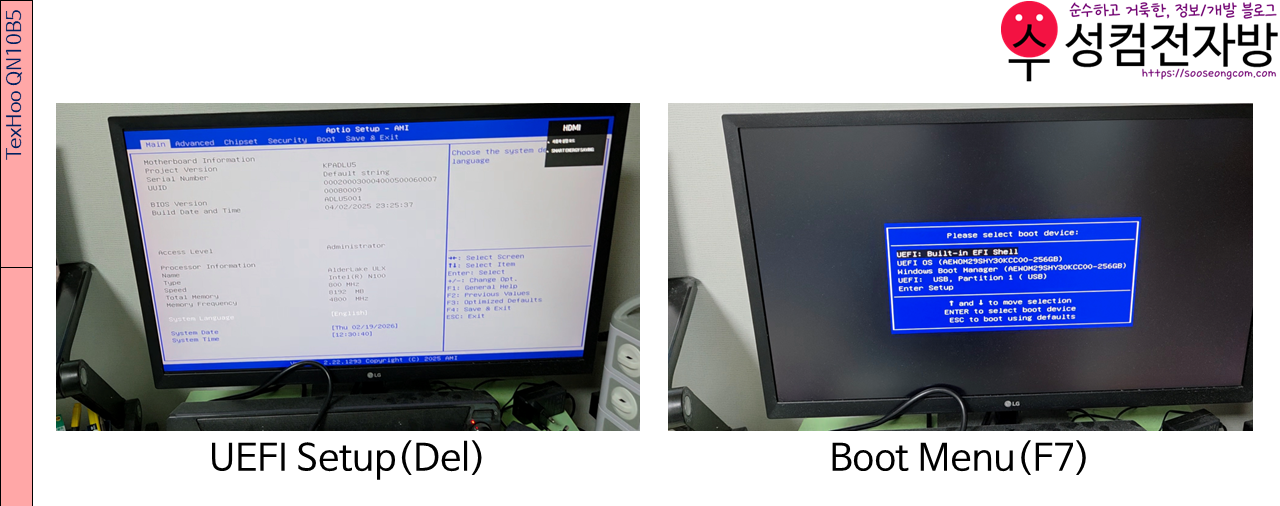
부팅할 때 아래의 키를 눌러 각 메뉴에 들어가실 수 있습니다.
- Delete: UEFI Setup
- F7: Boot Menu
제 글을 읽어 주셔서 감사합니다.
8월 동안 이 미니 PC를 활용한 NAS 구축 일기를 올리려고 합니다. 많은 관심 부탁드립니다.
다음에 만나요!