




제가 그동안 서버 구축(게임이든 NAS든) 글을 올리면서 OS 설정으로 IP를 고정하라고 했습니다. 그러다가 언젠가 유튜브에서 공유기의 DHCP 설정으로 IP를 고정하는 것을 보았는데, 그게 충돌이 더 적고 관리하기 편한 것 같아서 방법을 정리해 보려고 합니다. 원래 공유기의 DHCP 서버는 IP 주소를 동적으로 할당하는데, 공유기 설정을 통해 특정 기기(대표적으로 서버)의 IP 주소를 고정하는 원리입니다.
목차
1. 게이트웨이 IP 주소 확인, 기기 MAC 주소 확인
2. IP 주소 수동 설정
1. 게이트웨이 IP 주소 확인, 기기 MAC 주소 확인
공유기 설정에서 IP 주소를 수동으로 등록하려면 등록할 기기의 MAC 주소를 알아야 합니다.(등록할 기기에 hostname이 설정되어 있으면 굳이 몰라도 상관없긴 함.)
- Windows
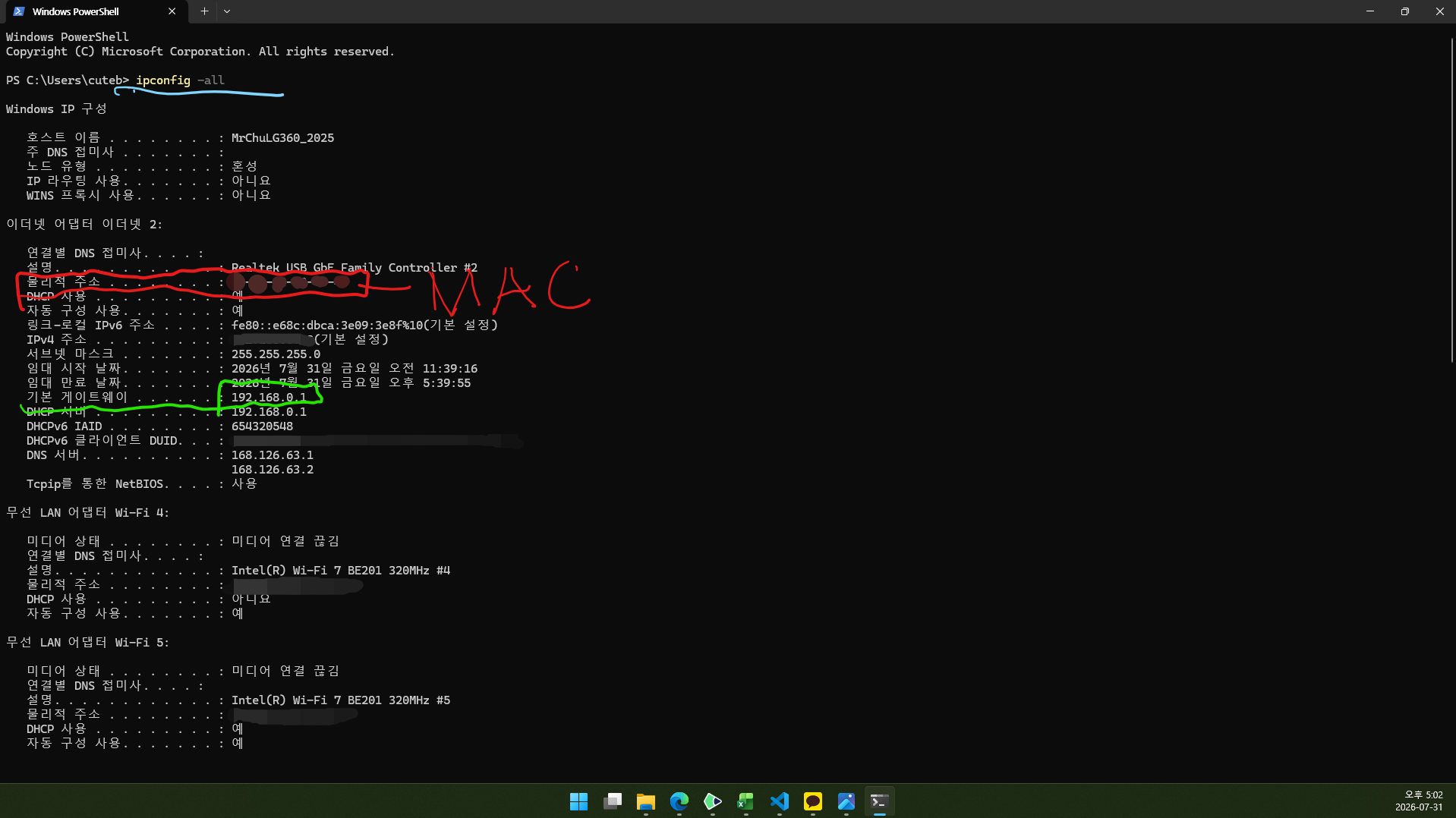
터미널(Windows+X→터미널)에서 ipconfig -all 명령을 실행합니다.- 물리적 주소가 MAC 주소입니다.
- 기본 게이트웨이가 공유기 설정 페이지 주소입니다.(ipTIME 공유기는 기본적으로 192.168.0.1입니다.)
- Linux
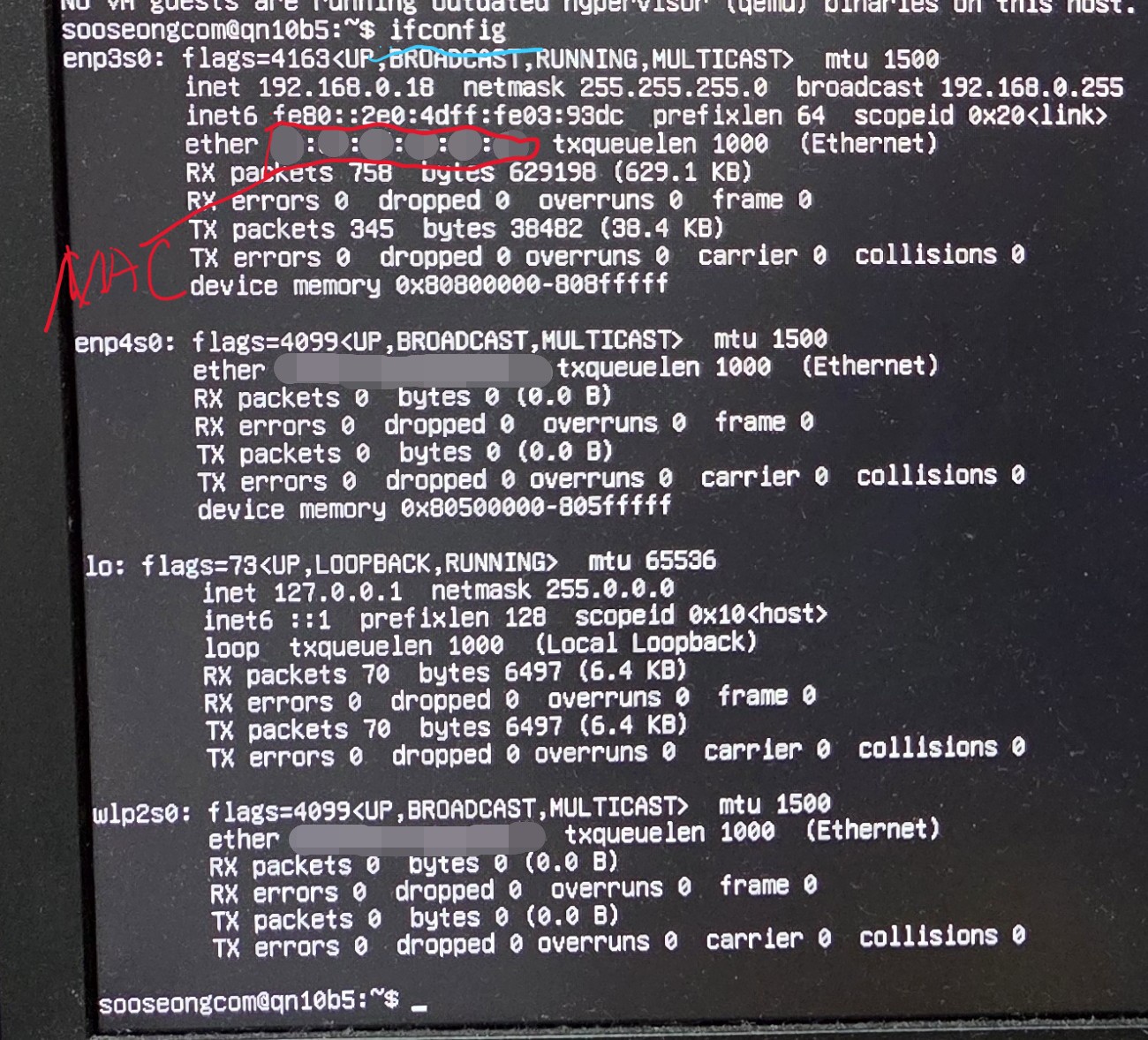
터미널에서 ifconfig 명령을 실행합니다.- ether 옆에 있는 주소가 MAC 주소입니다.
- 유의) ifconfig 명령 실행이 안 된다면 net-tools를 설치합니다.(sudo apt install net-tools)
- 참고) 게이트웨이 주소는 ip route 명령어로 확인하거나 동일 네트워크에 연결된 Windows PC에서 ipconfig로 확인합니다.
2. IP 주소 수동 설정
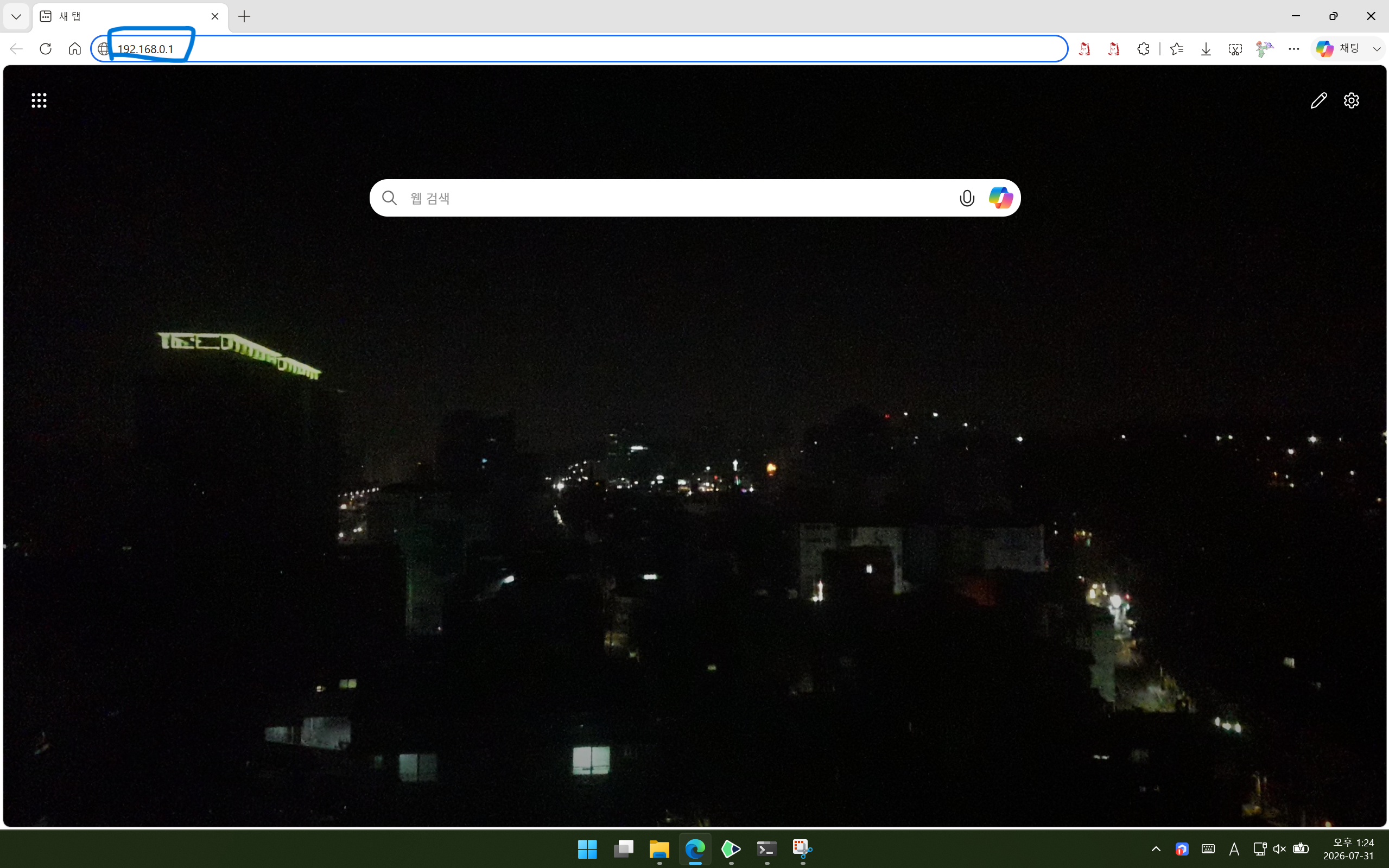
2.1. 웹 브라우저를 열고 주소에 방금 복사한 게이트웨이 주소를 입력하여 접속합니다.
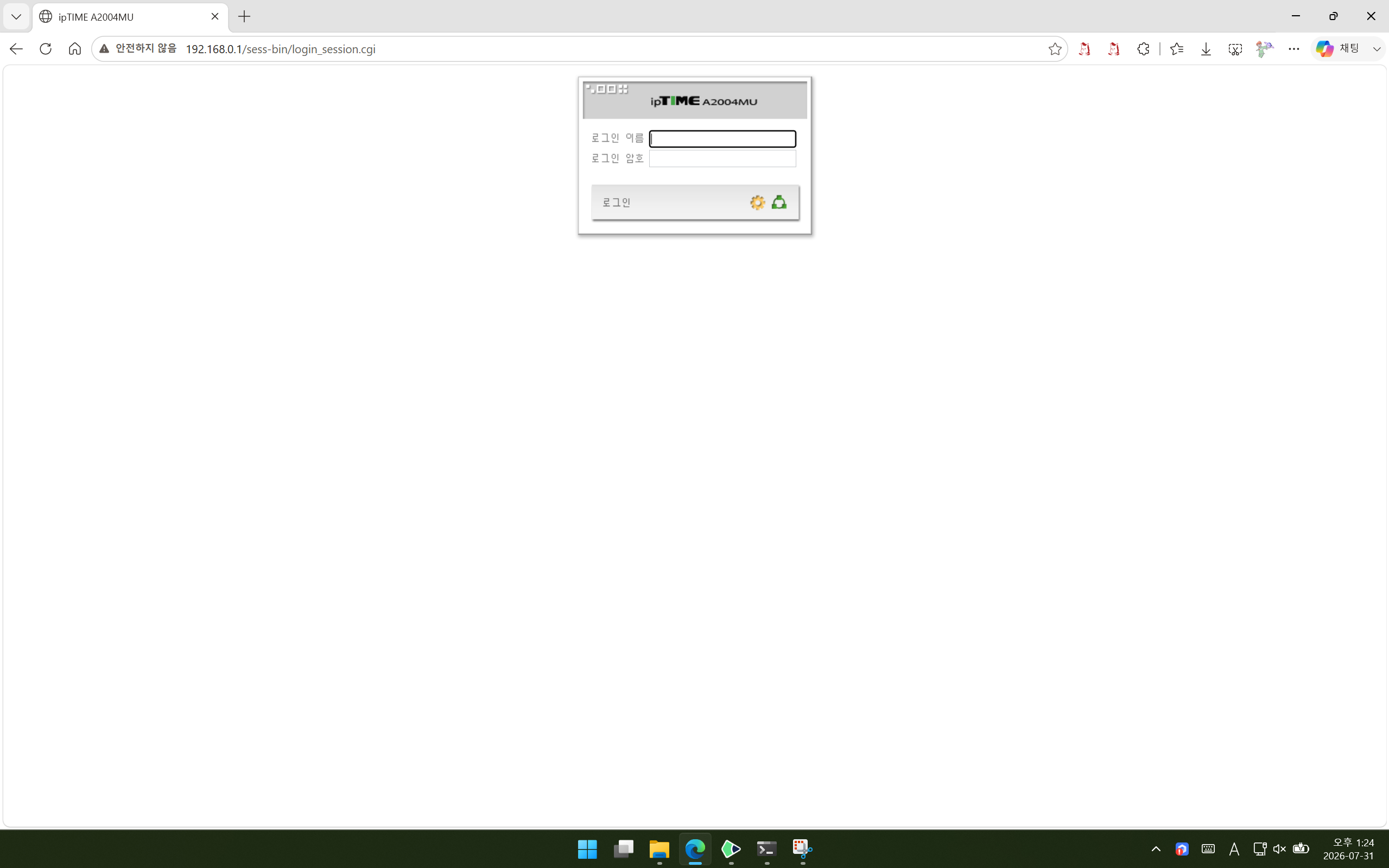
2.2. 로그인합니다.
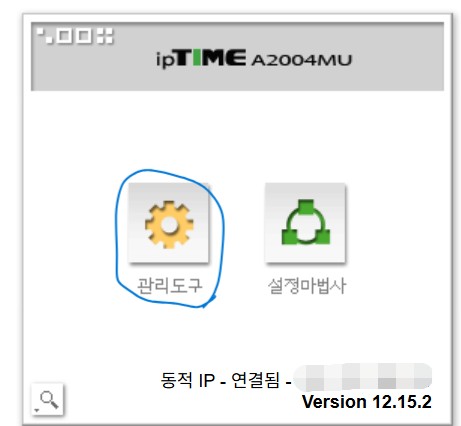
2.3. 관리도구로 들어갑니다.
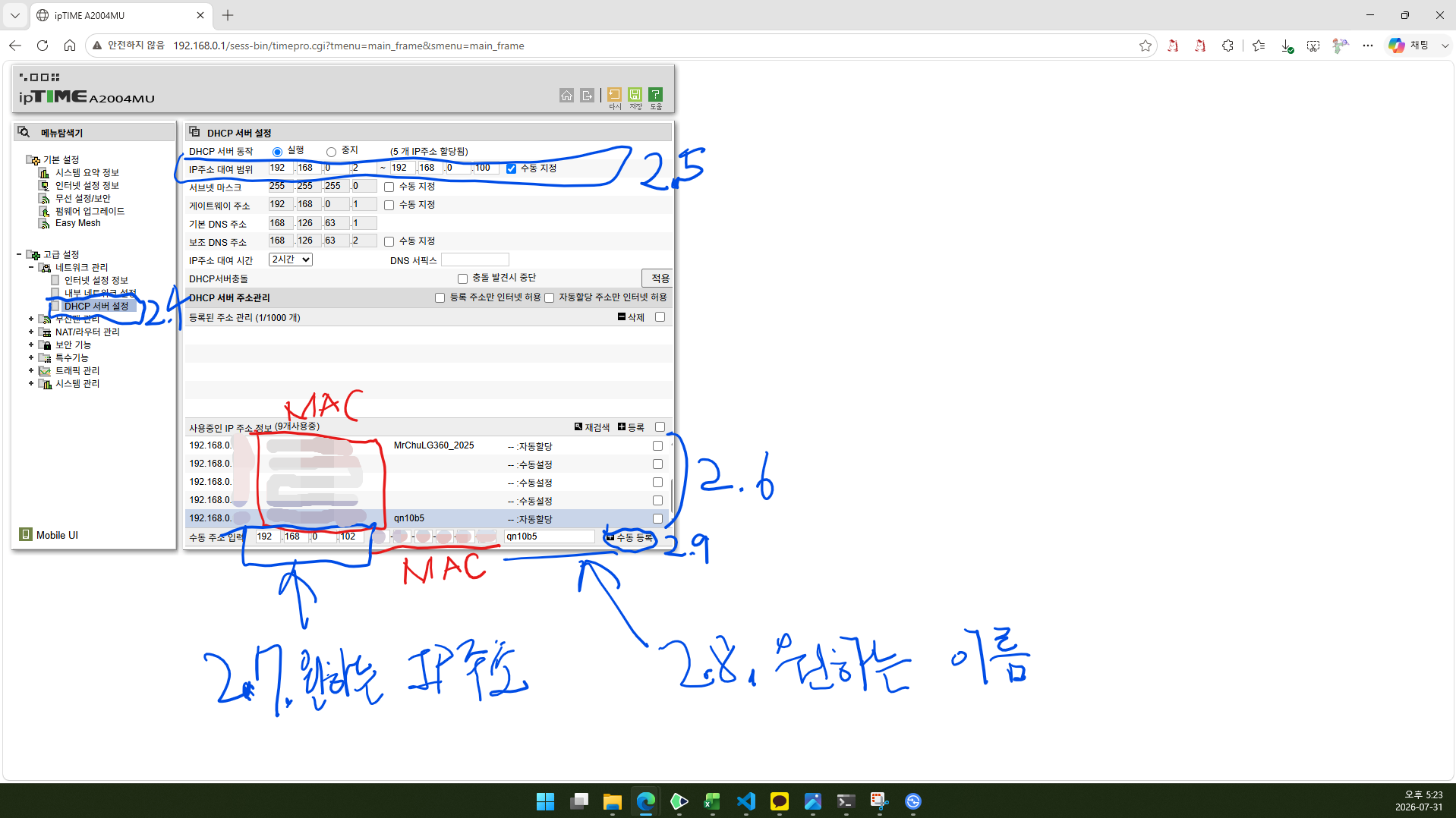
2.4. 고급 설정→네트워크 관리→DHCP 서버 설정으로 들어갑니다.
2.5. IP 주소 대여 범위에서 수동 지정에 체크하고, 자동으로 IP 주소를 대여할 범위를 조정합니다.(IP 주소 대여 범위를 축소함으로써 수동으로 설정하는 IP 주소를 깔끔하게 정렬하기 위함.)
2.6. 목록에서 등록할 기기를 클릭하거나 아래 MAC 주소 칸에 아까 확인한 MAC 주소를 직접 입력합니다.
2.7. 원하는 IP 주소를 입력합니다. 저는 IP 주소 대여 범위 바깥에서 골랐습니다(물론 사설 IP 대역 안에서).
예를 들어 IP 주소 대여 범위가 192.168.0.2~192.168.0.100이면 192.168.0.101부터 수동으로 할당하는 식입니다.
2.8. 임의의 이름을 입력해 줍니다.
2.9. 수동 등록을 클릭합니다.
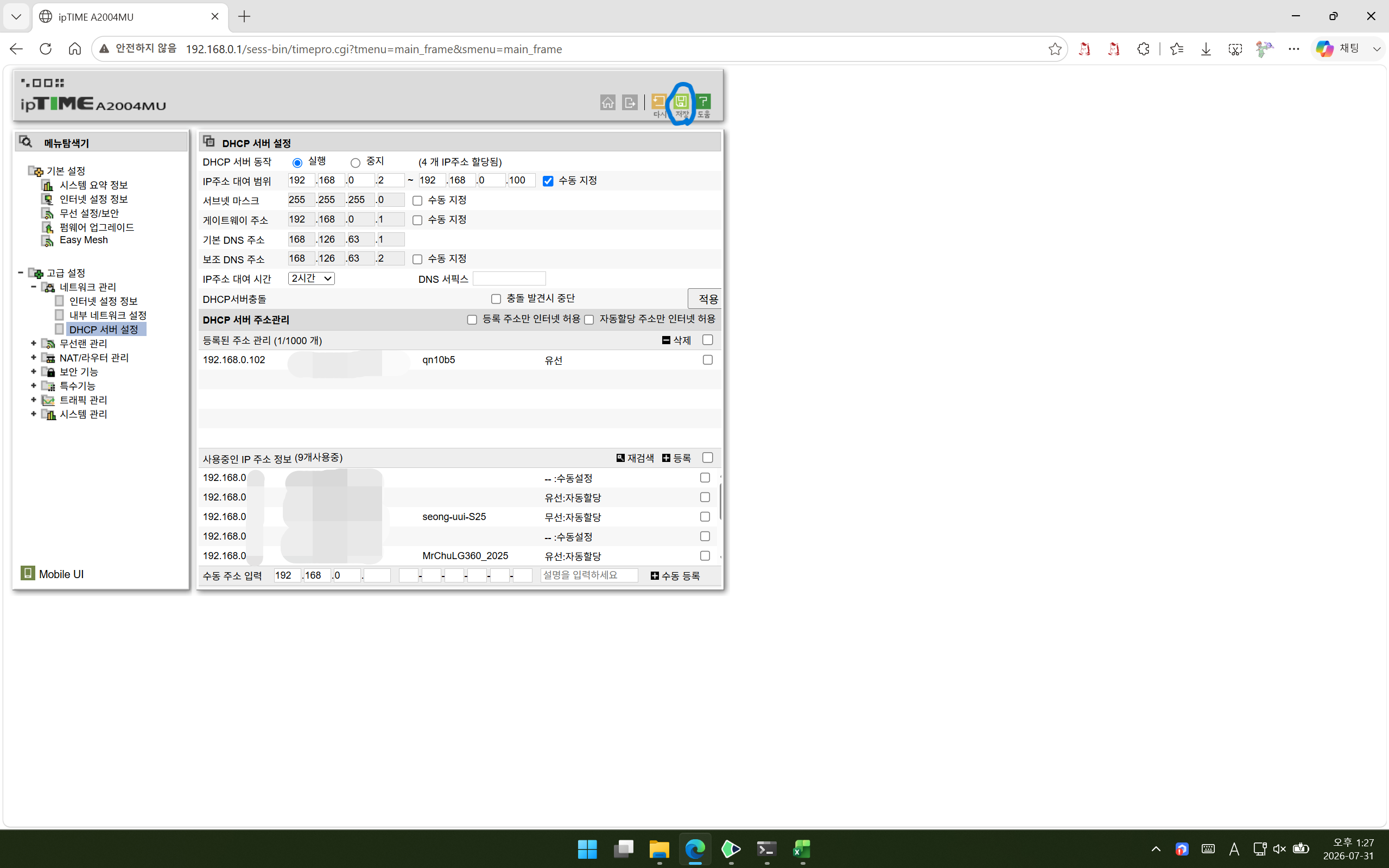
2.10. 등록한 기기가 DHCP 서버 주소관리 목록에 추가된 것을 확인했으면 저장을 클릭합니다.
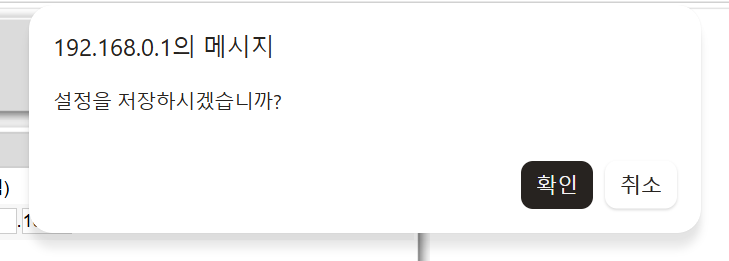
2.11. “설정을 저장하시겠습니까?”라는 창이 뜨면 확인을 클릭합니다.
오늘은 여기까지!
제 글을 읽어 주셔서 감사합니다. 다음에 만나요!