




오늘은 TexHoo QN10B5 미니 PC에 Ubuntu Server LTS 26.04를 설치해 보겠습니다. 저는 미니 PC를 서버로 사용할 것이고, 어차피 SSH로 접속해서 관리할 것이기 때문에 GUI가 필요없습니다. 따라서 Ubuntu Desktop이 아닌 Ubuntu Server를 설치합니다. 버전이 26.04인 이유는 설치일 기준 최신 LTS 버전이 26.04였기 때문입니다.
목차
1. Ubuntu Server LTS 26.04 부팅 디스크 만들기
2. Ubuntu Server LTS 26.04 설치하기
3. Visual Studio Code로 SSH 접속
1. Ubuntu Server LTS 26.04 부팅 디스크 만들기
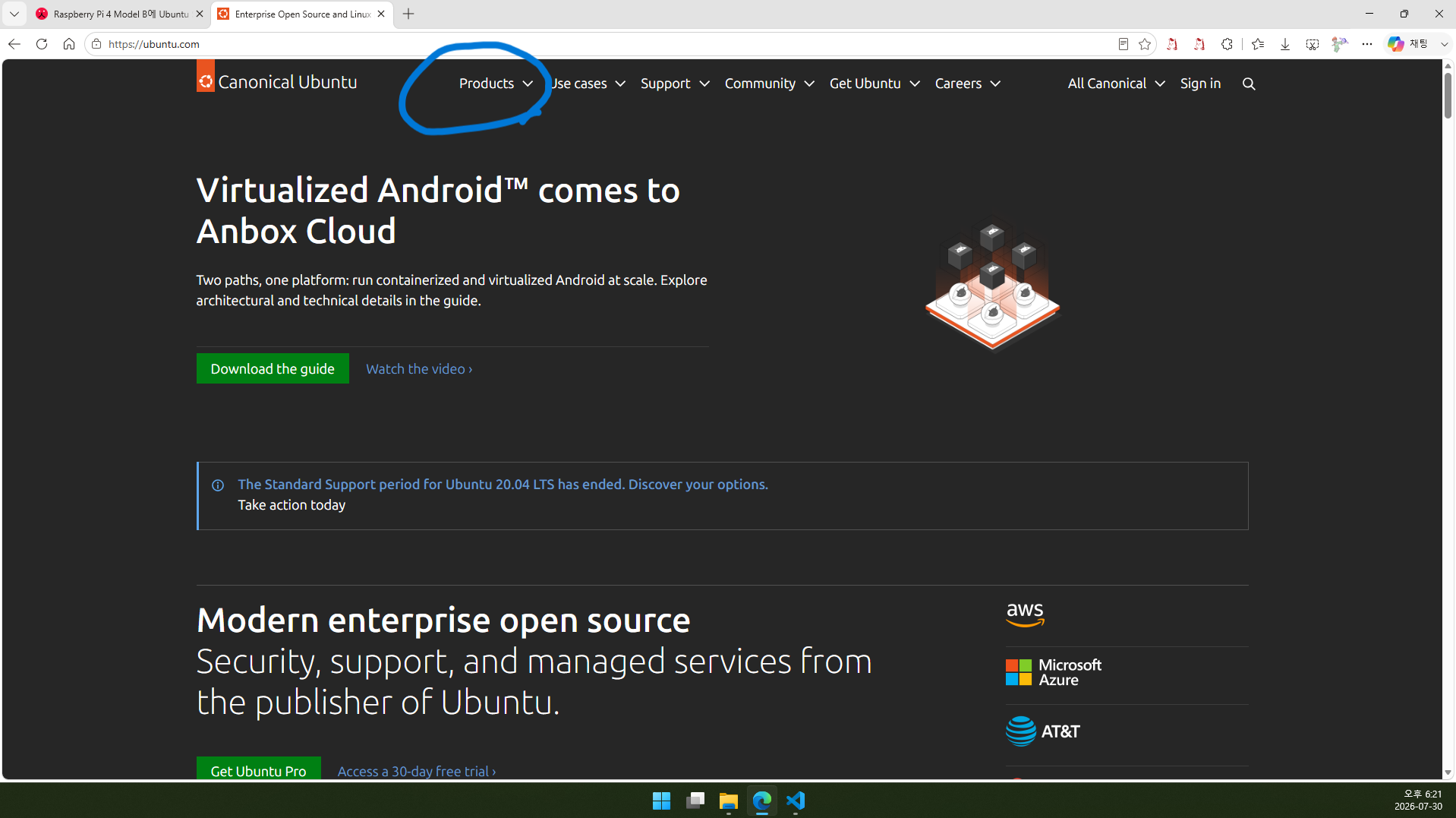
1.1. https://ubuntu.com으로 접속합니다.
1.2. Products를 클릭합니다.
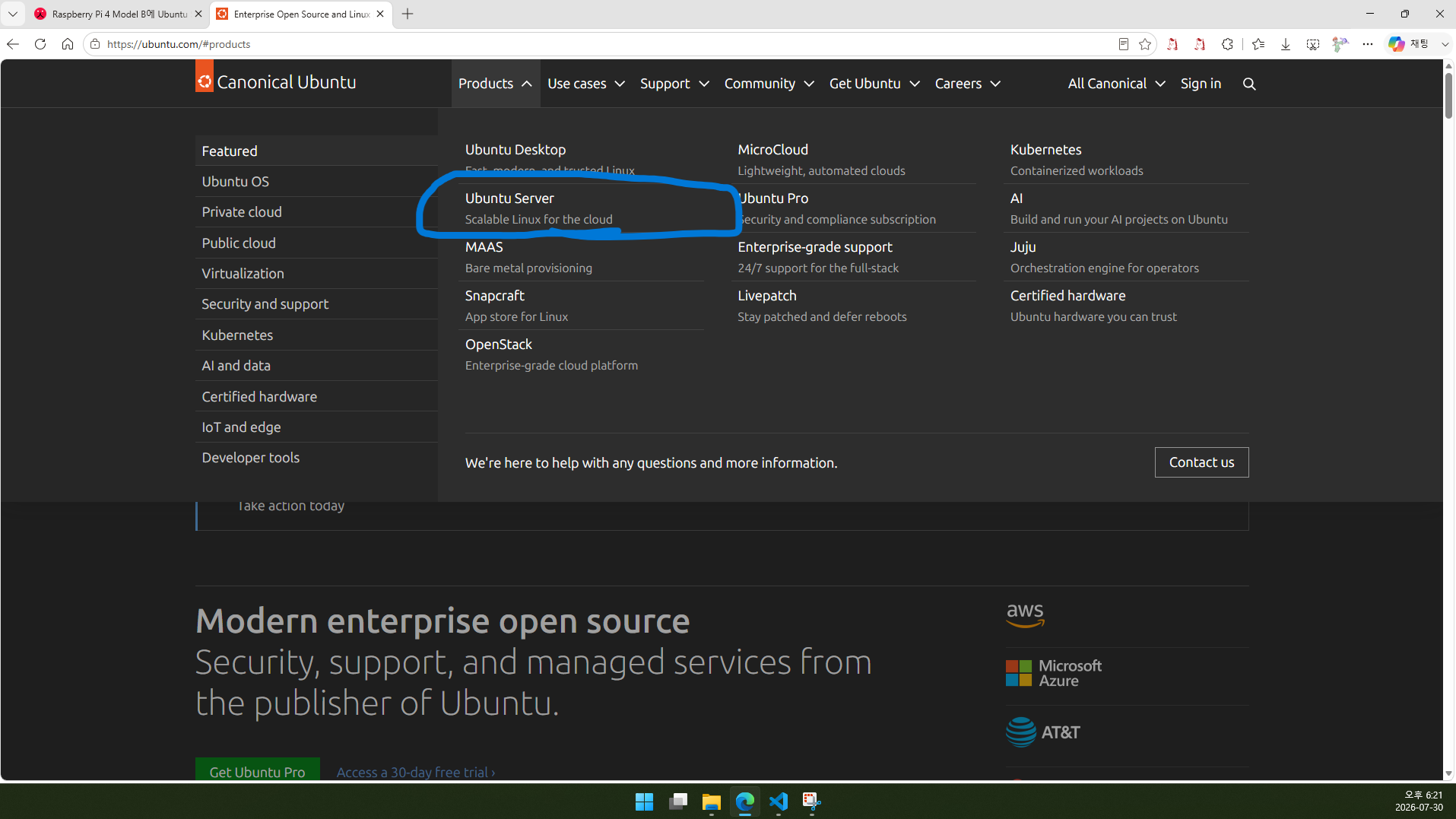
1.3. Ubuntu Server를 클릭합니다.
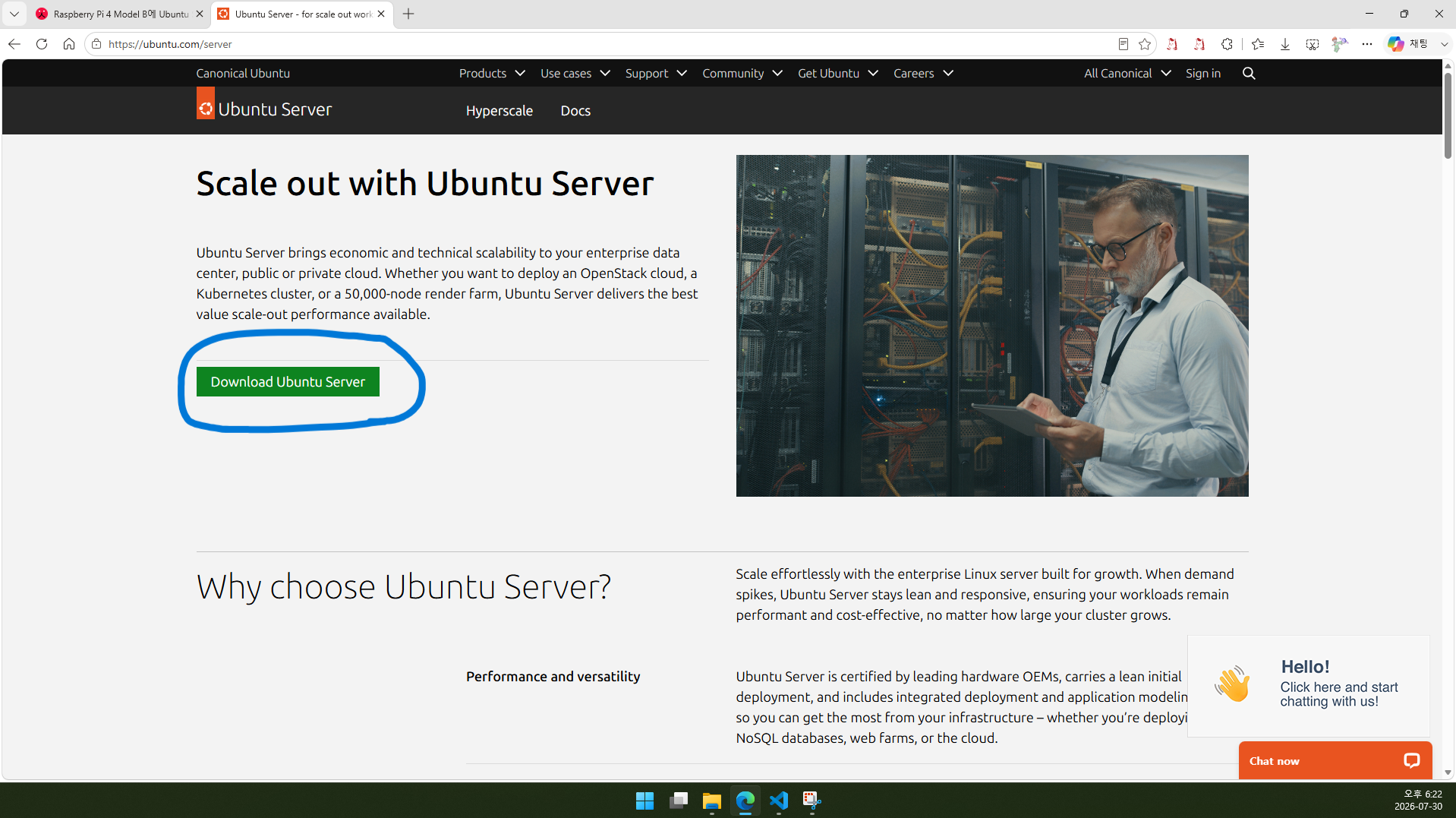
1.4. Download Ubuntu Server를 클릭합니다.
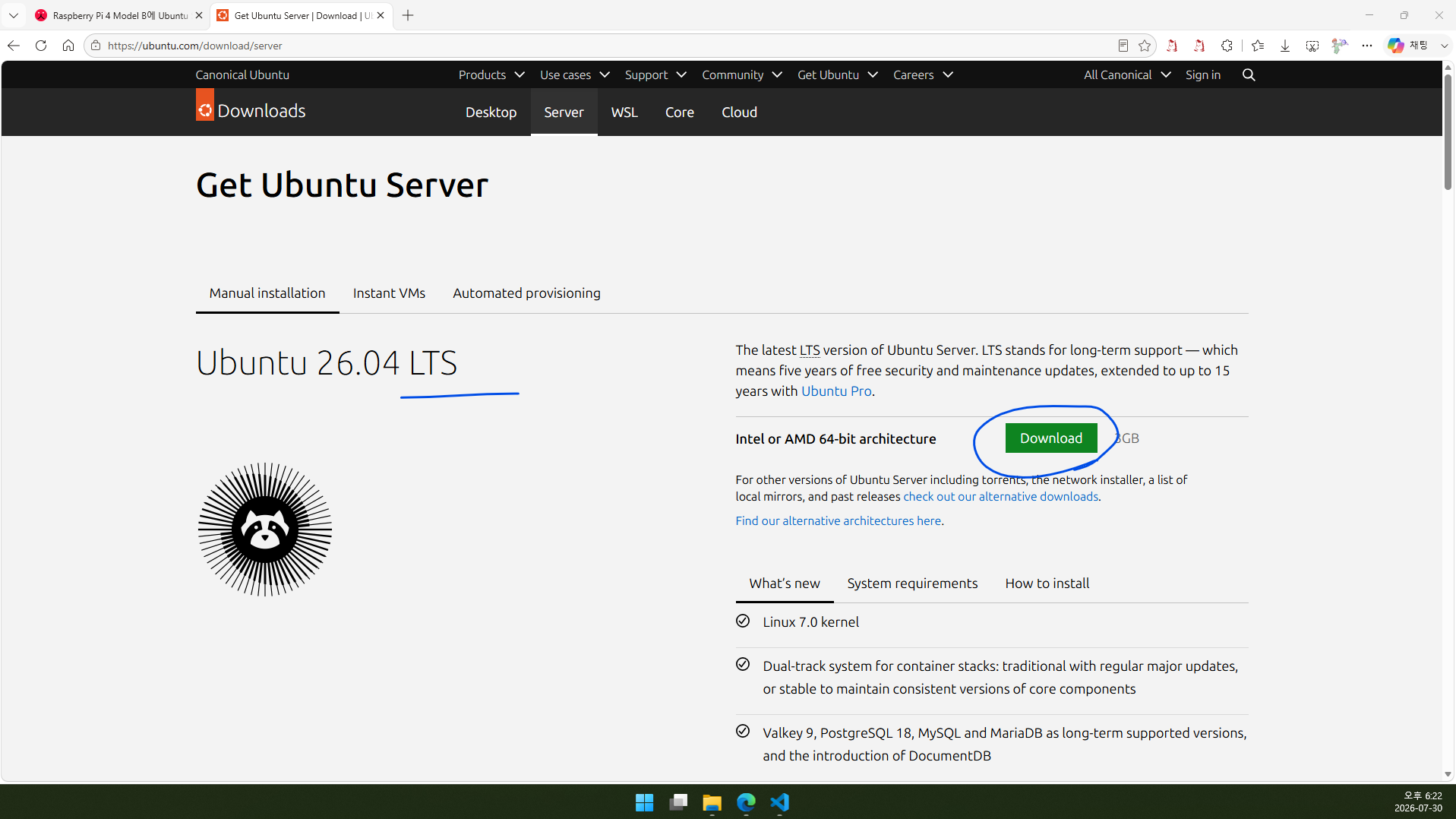
1.5. LTS 버전을 Download 합니다. LTS 버전이 지원 기간이 길기 때문에 좋습니다.
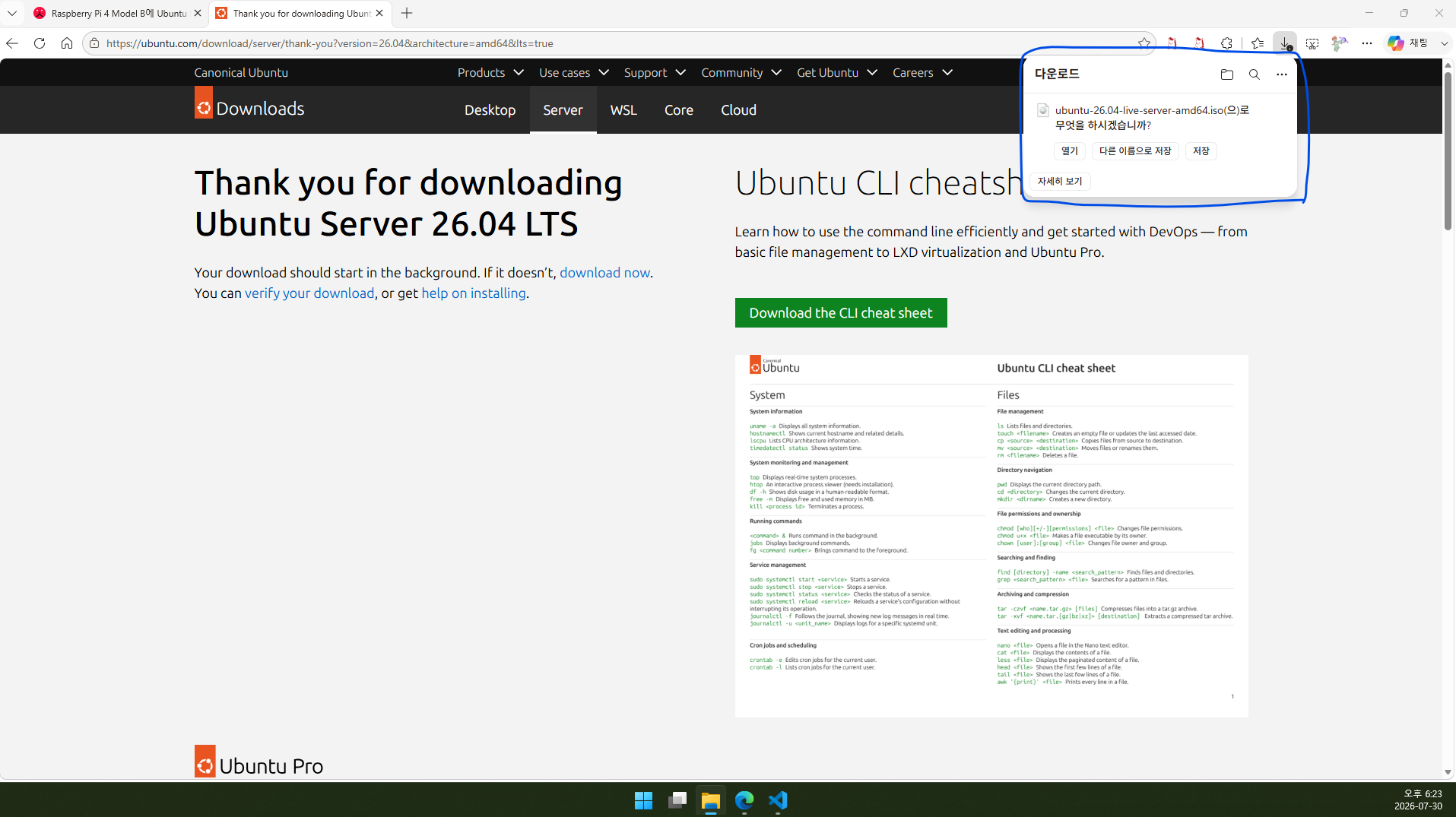
1.6. 잠시 기다리면 이미지 파일(.iso)을 내려받을 수 있습니다.
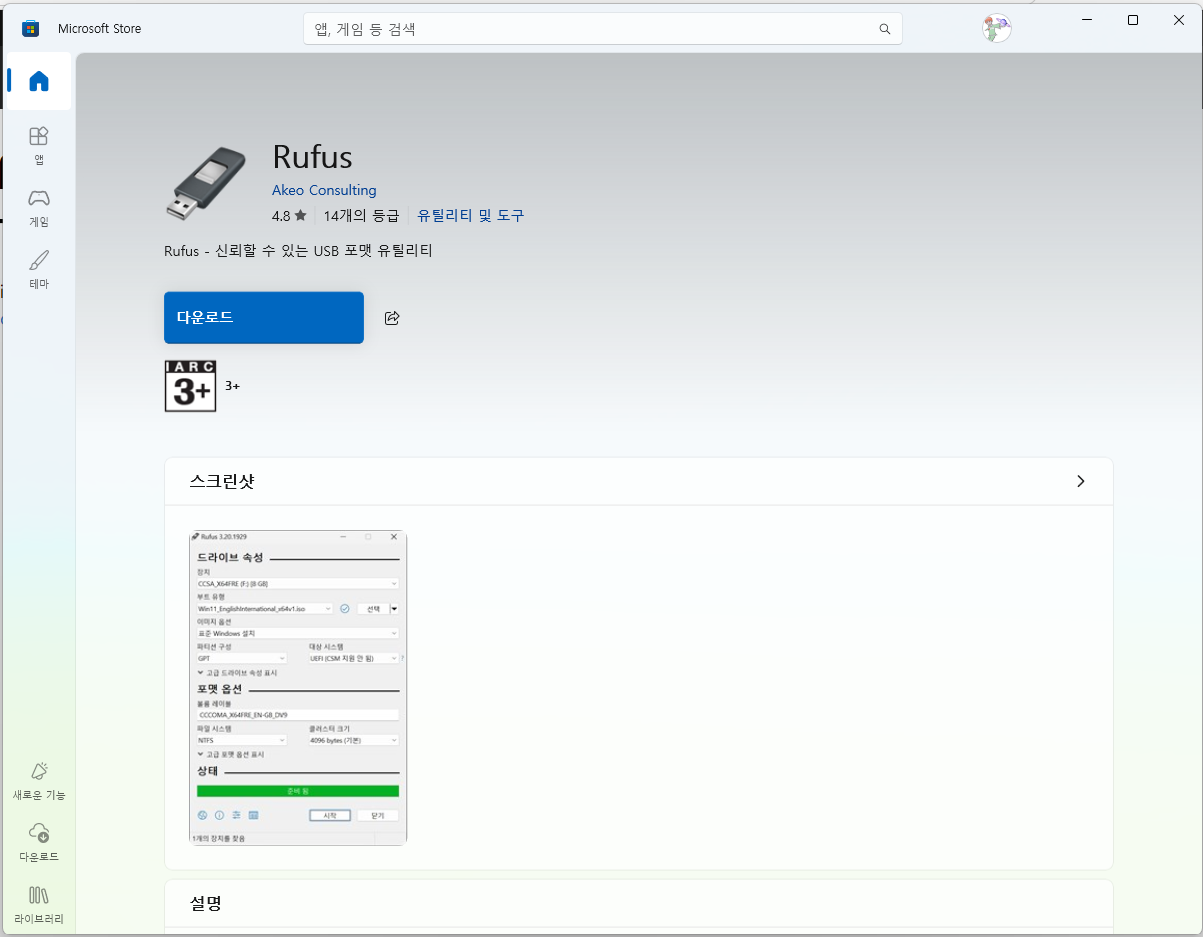
1.7. 부팅 디스크를 만들기 위해서 Rufus를 사용하겠습니다. Microsoft Store에서 설치할 수 있습니다.
https://apps.microsoft.com/detail/9PC3H3V7Q9CH?hl=ko-kr&gl=KR&ocid=pdpshare
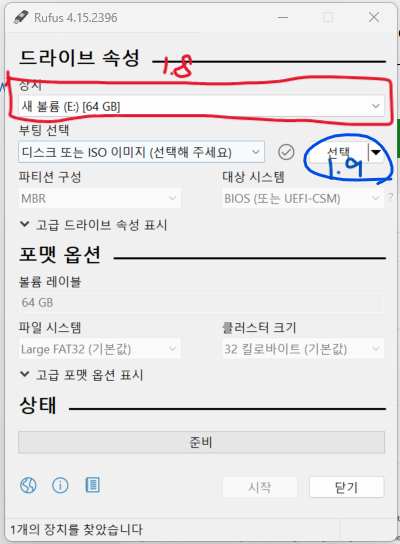
1.8. PC에 부팅 디스크로 사용할 장치(저는 USB 메모리를 사용했습니다.)를 연결하고, 부팅 디스크로 사용할 장치를 잘 선택합니다.
1.9. 부팅 선택에서 오른쪽에 있는 선택을 클릭합니다.
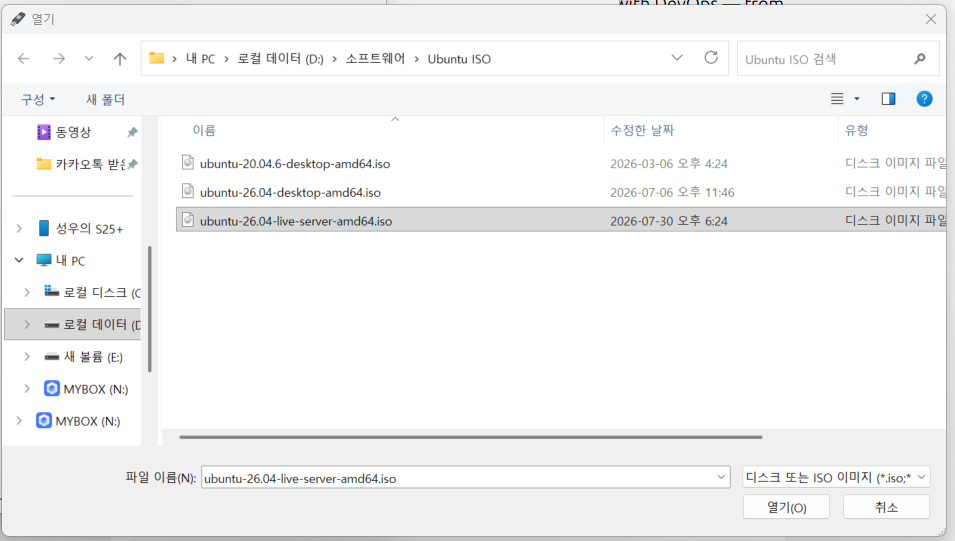
1.10. 방금 내려받은 Ubuntu Server ISO 파일을 선택합니다.
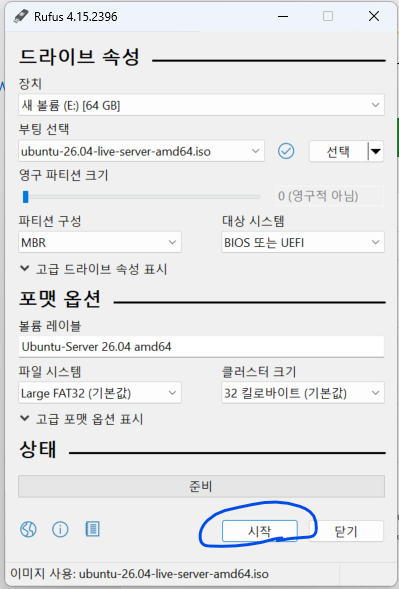
1.11. 그 외에 설정할 것이 있으면 설정하고, 시작을 클릭합니다.
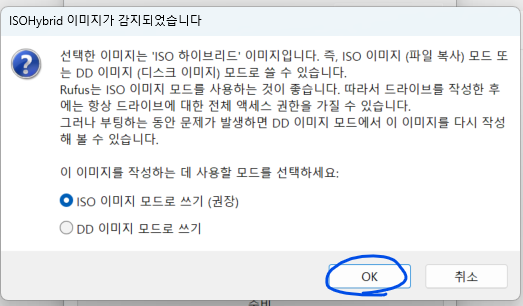
1.12. Rufus에서 권장하는 방법인 ISO 이미지 모드로 쓰기를 선택했습니다.
- ISO 이미지 모드로 쓰기(권장): USB 메모리에 파일 시스템을 만들고 ISO 내부 파일을 풀어 넣습니다.
- DD 이미지 모드(Disk Dump): ISO 파일 자체를 USB에 1:1로 기록합니다.(UNIX의 dd 명령어를 참고)
![경고: '새 볼륨 (E:) [64 GB] 장치의 모든 데이터가 삭제됩니다](/assets/images/20260822/11.png)
1.13. 선택한 장치(USB)의 모든 데이터가 삭제된다는 경고를 잘 확인한 후 OK를 클릭합니다.
2. Ubuntu Server LTS 26.04 설치하기
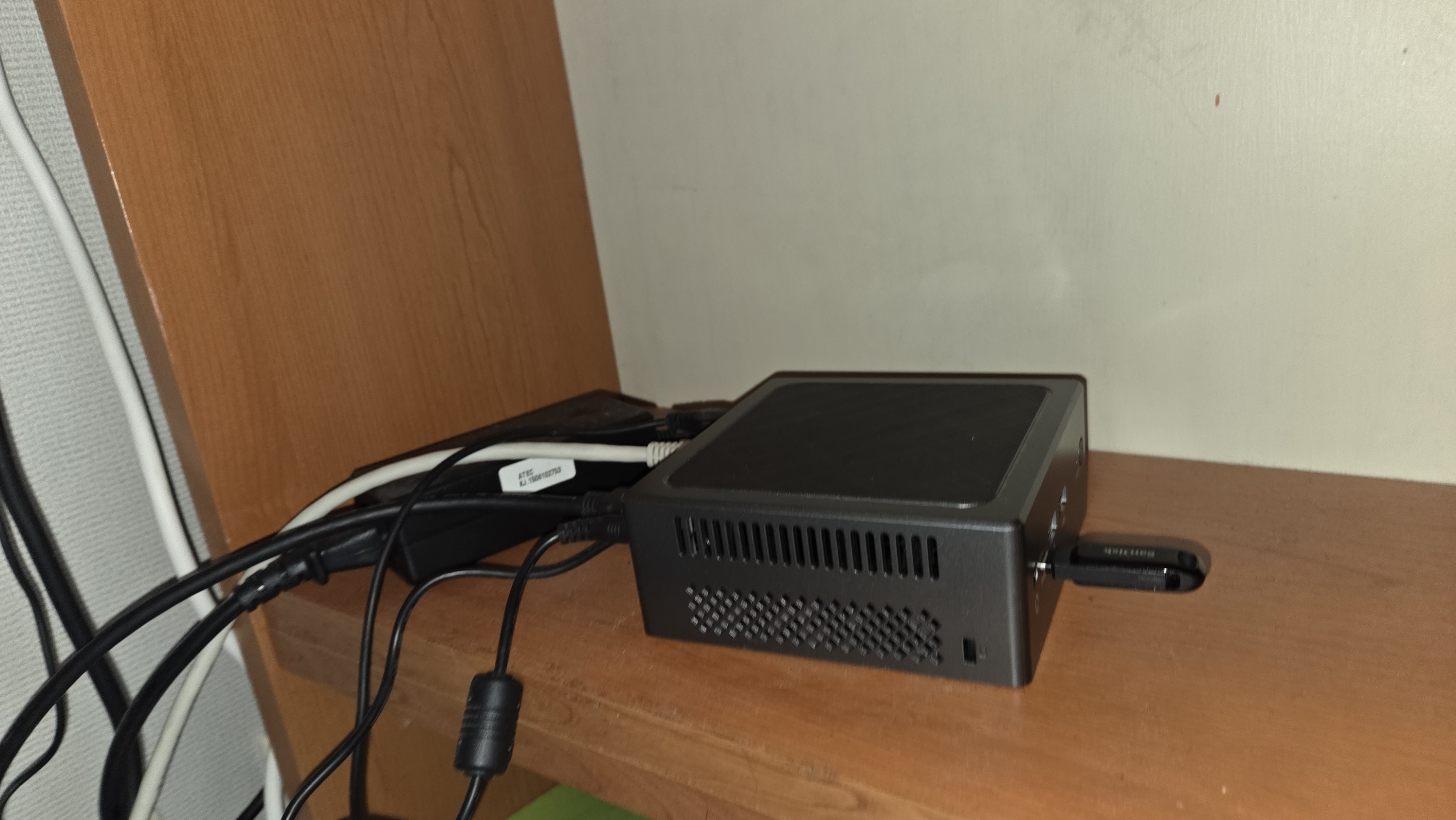
2.1. Ubuntu Server를 설치할 미니 PC에 USB 메모리(부팅 디스크)를 꽂고, 전원 어댑터, 유선 랜, 키보드, 모니터 등도 잘 연결한 뒤 부팅을 했습니다.
저는 SSD를 교체해서 설치된 운영체제가 없는 상태이기 때문에 바로 Ubuntu Server 설치 USB(부팅 디스크)로 부팅됩니다. 만약 설치된 운영체제가 있는 상태라면 Boot Menu(없다면 BIOS)에 들어가서 USB 메모리로 부팅되도록 해야 합니다.
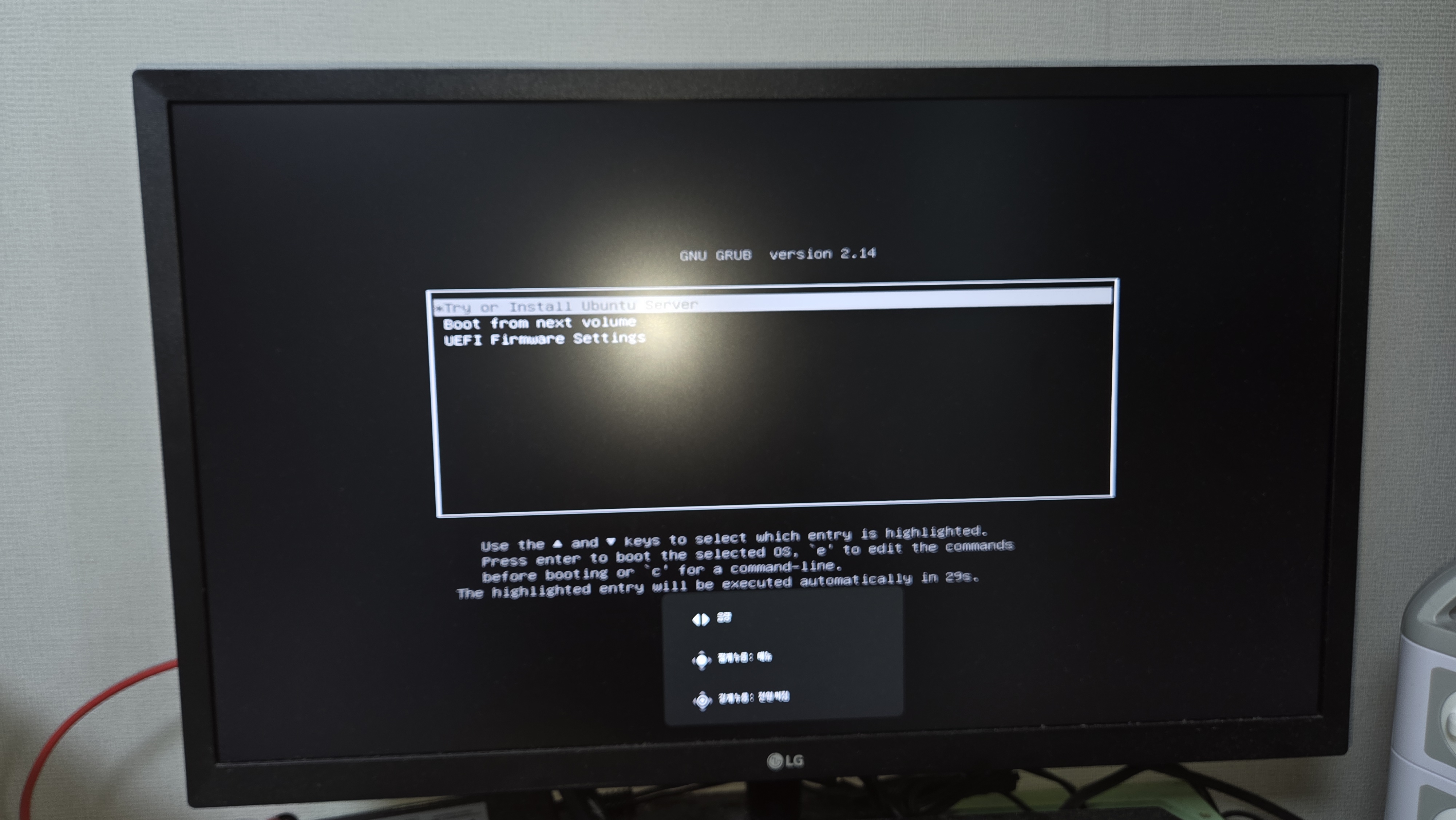
2.2. Try or Install Ubuntu Server를 선택합니다.(그냥 엔터 치거나 기다리면 됩니다.)
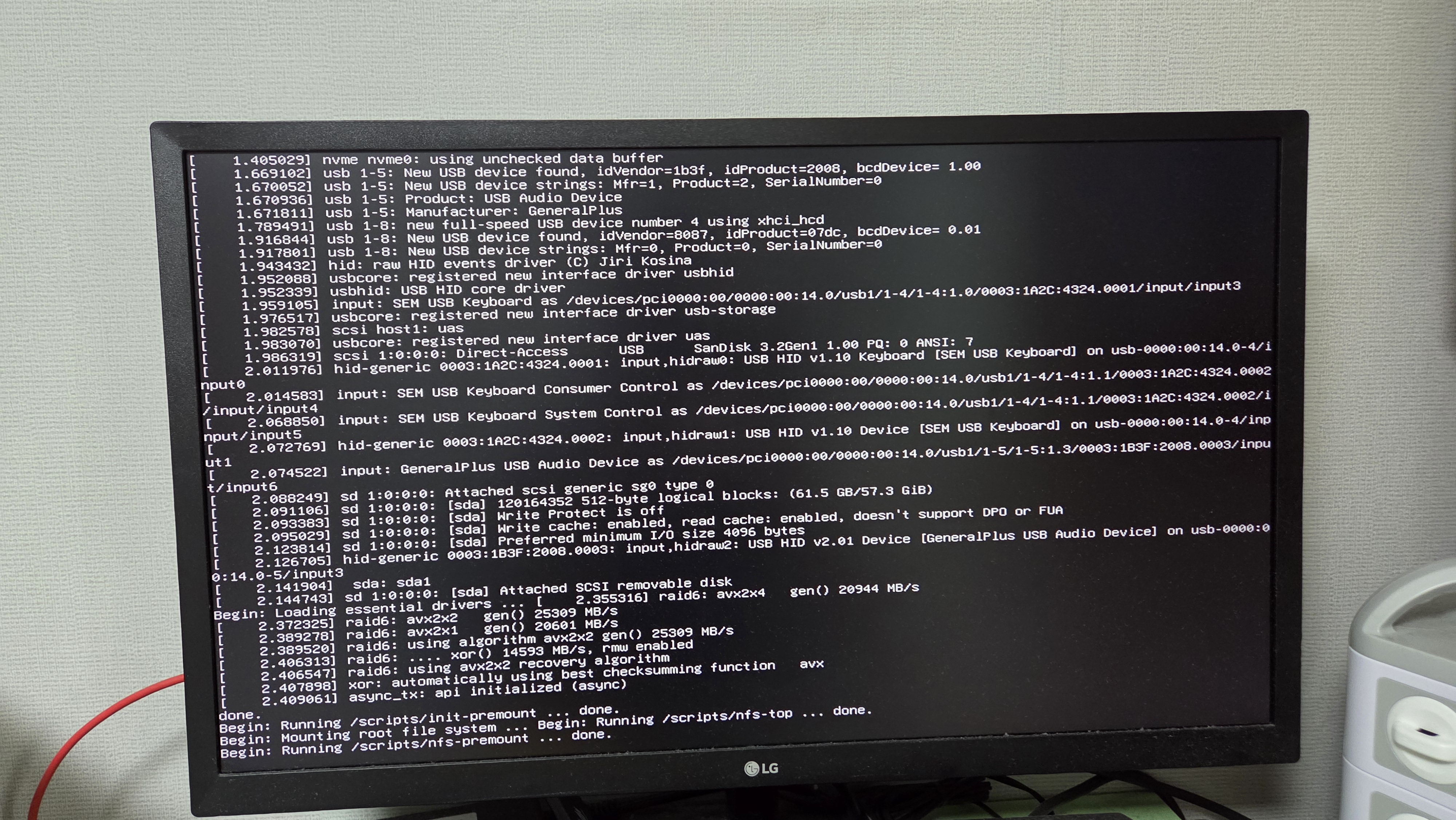
2.3. 부팅되는 동안 기다립니다.
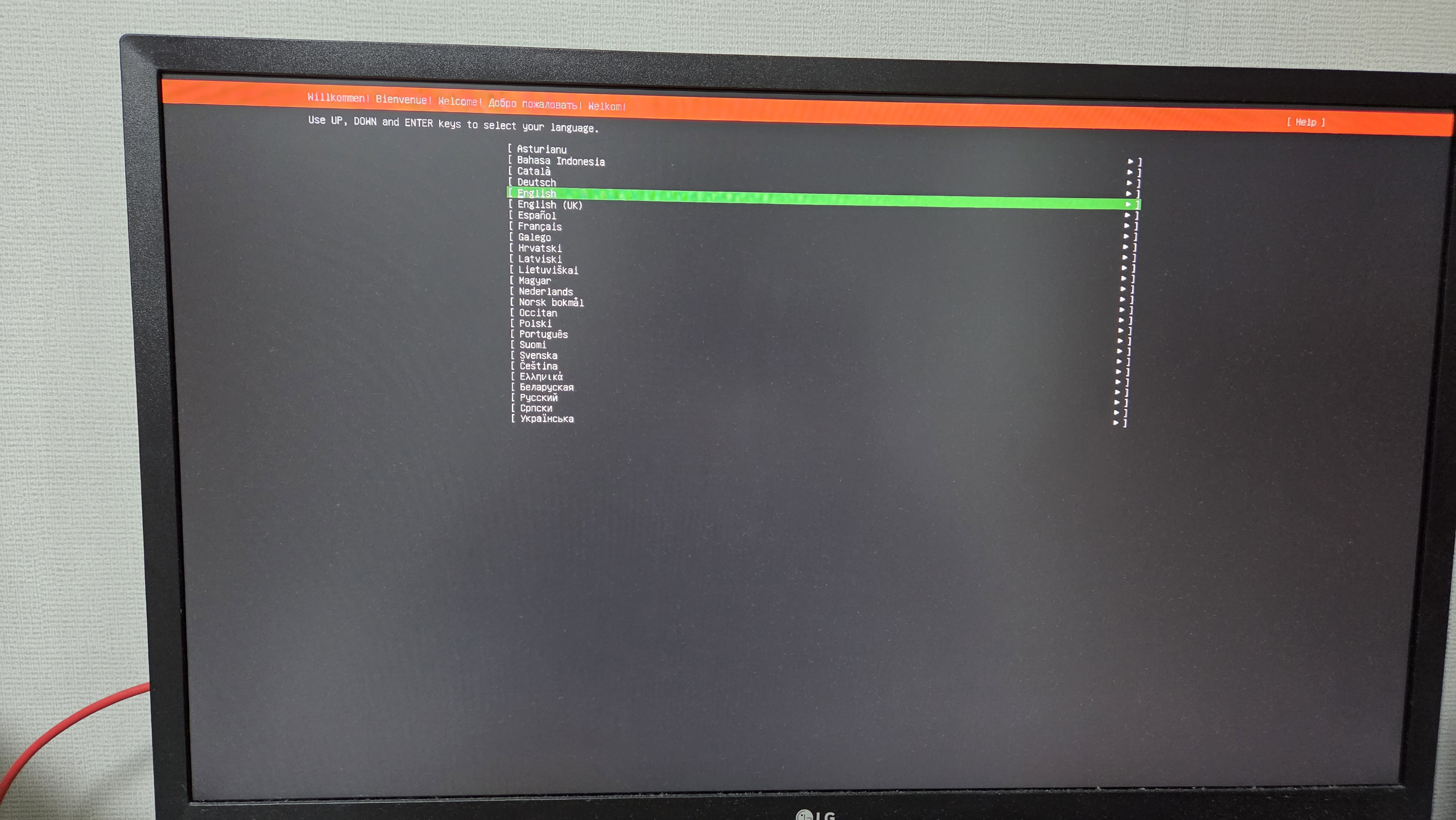
2.4. 먼저 언어 선택을 하는데, 저는 그냥 English로 했습니다.(엔터를 치시면 됩니다.)
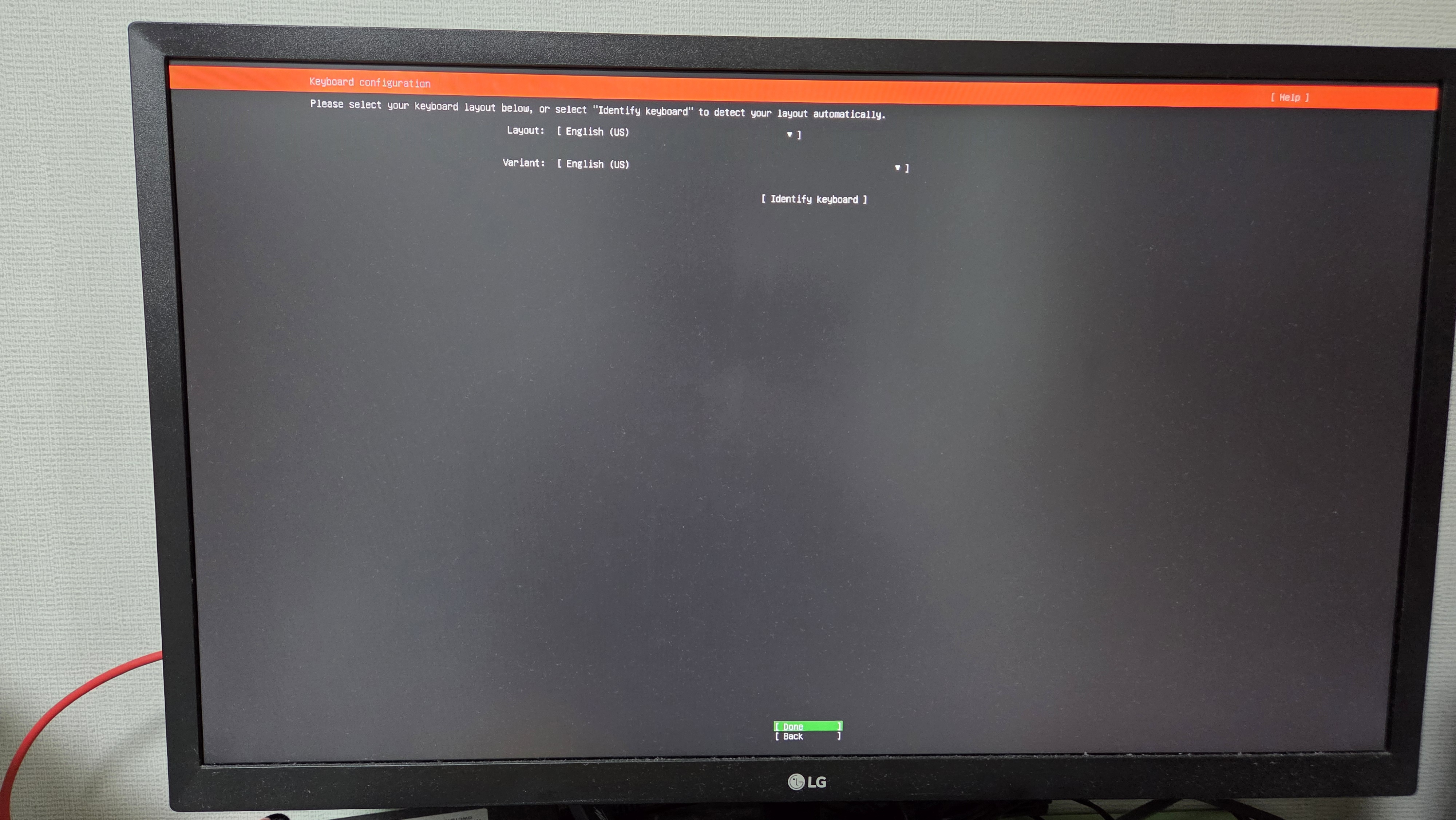
2.5. 키보드 구성을 설정하는데, 어차피 Ubuntu는 3rd-party 없이 한글 키보드 설정이 쉽지 않으니 English (US)만 설치하겠습니다. Done을 선택(엔터)합니다.
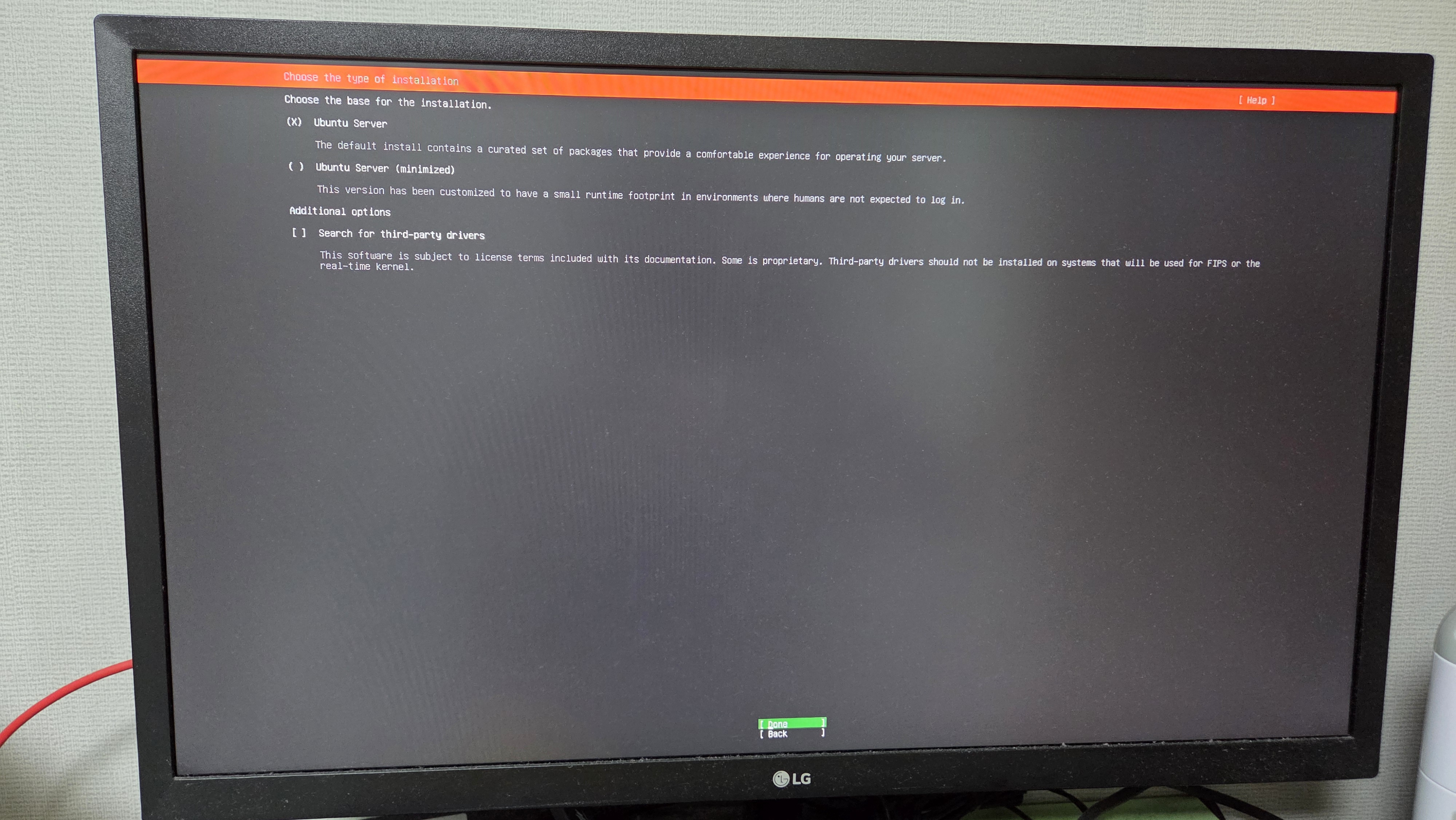
2.6. Ubuntu Server를 선택하겠습니다. Done을 선택(엔터)합니다.
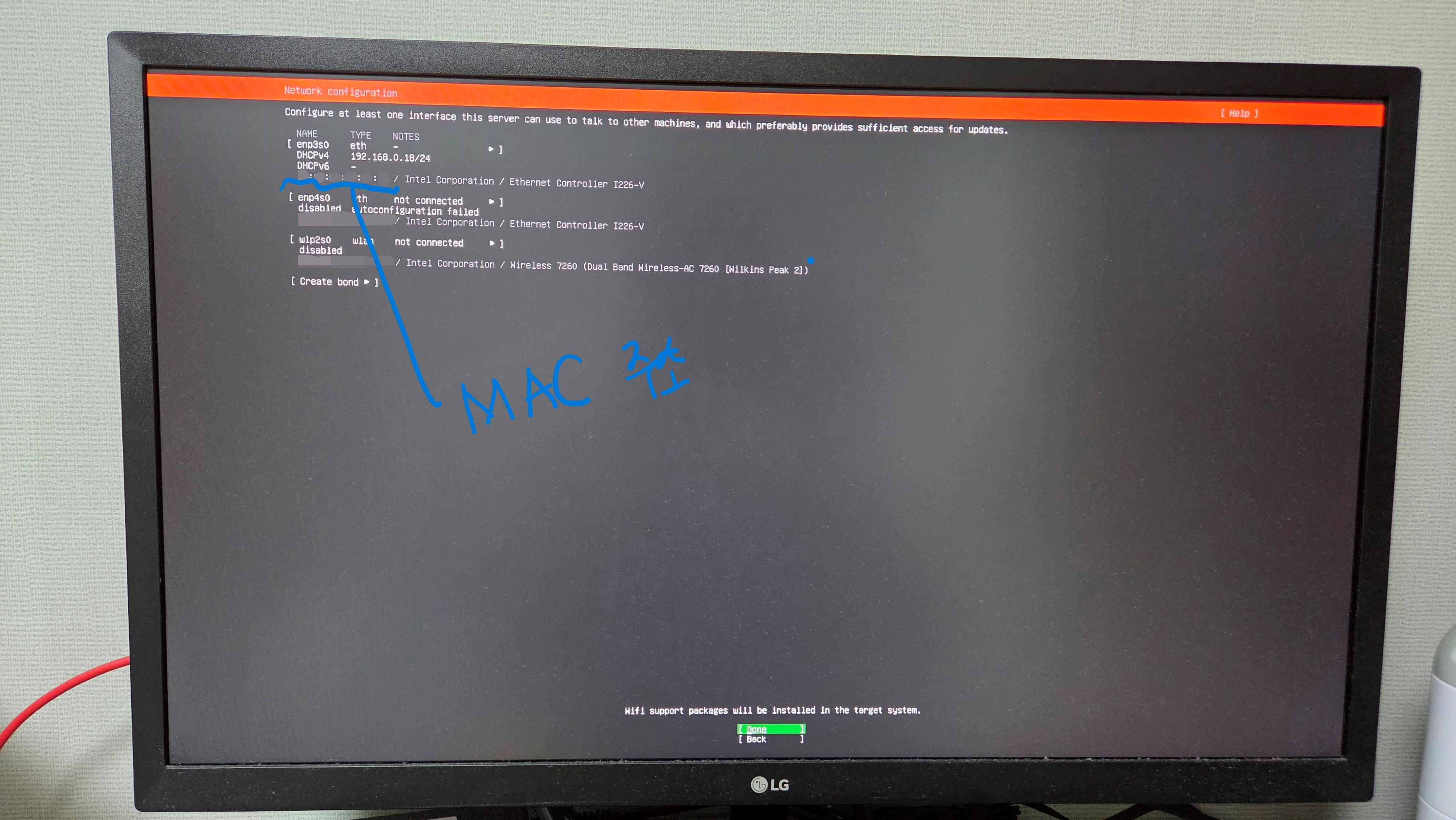
2.7. 네트워크 설정입니다. 여기서 IP 주소와 MAC 주소를 확인할 수 있습니다. MAC 주소를 잘 기억해 두면 공유기 설정 페이지에서 이 미니 PC를 찾는 데 도움이 됩니다. Done을 선택(엔터)합니다.
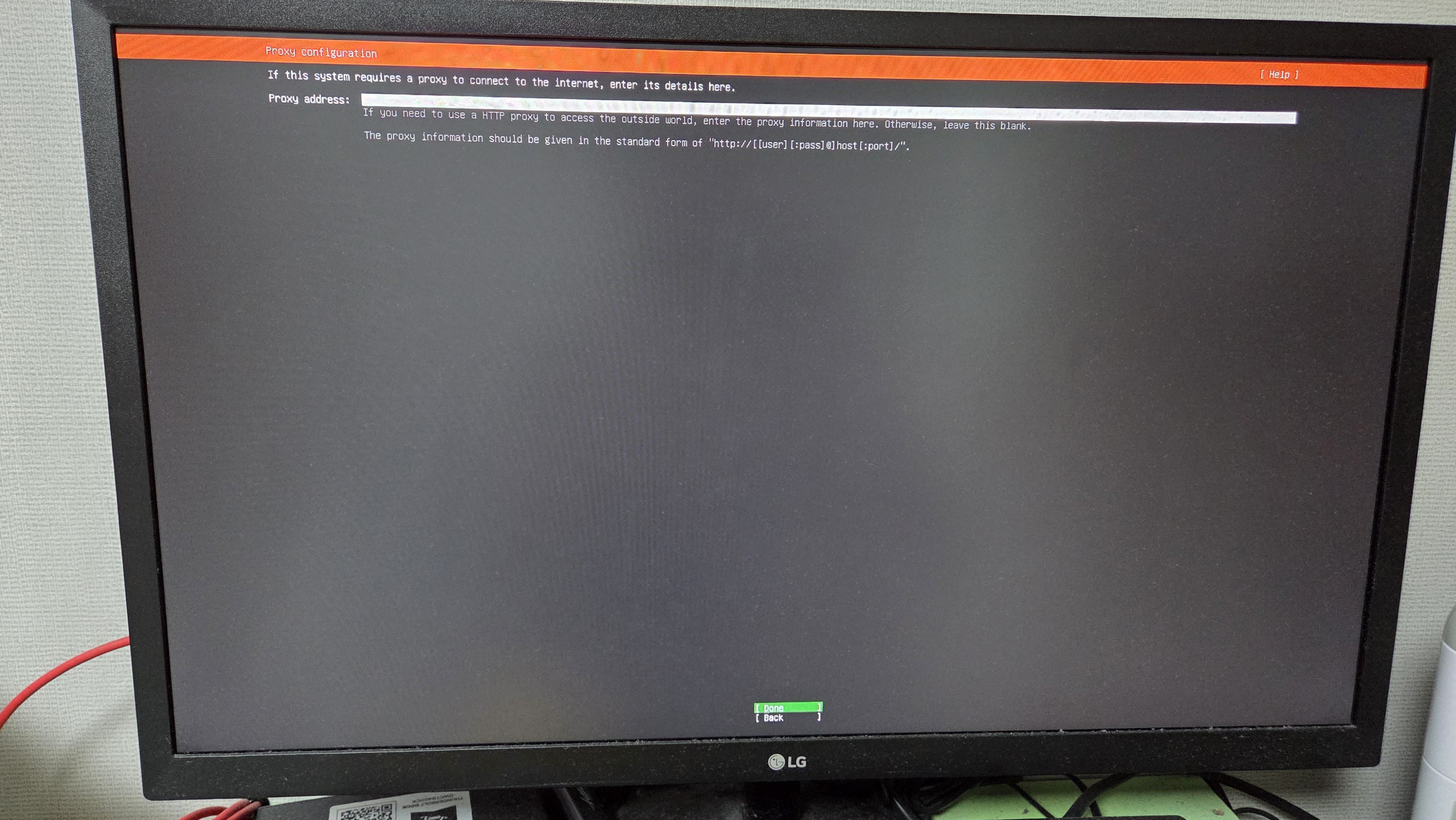
2.8. 저는 Proxy 설정은 건너뛰었습니다(Done 선택).
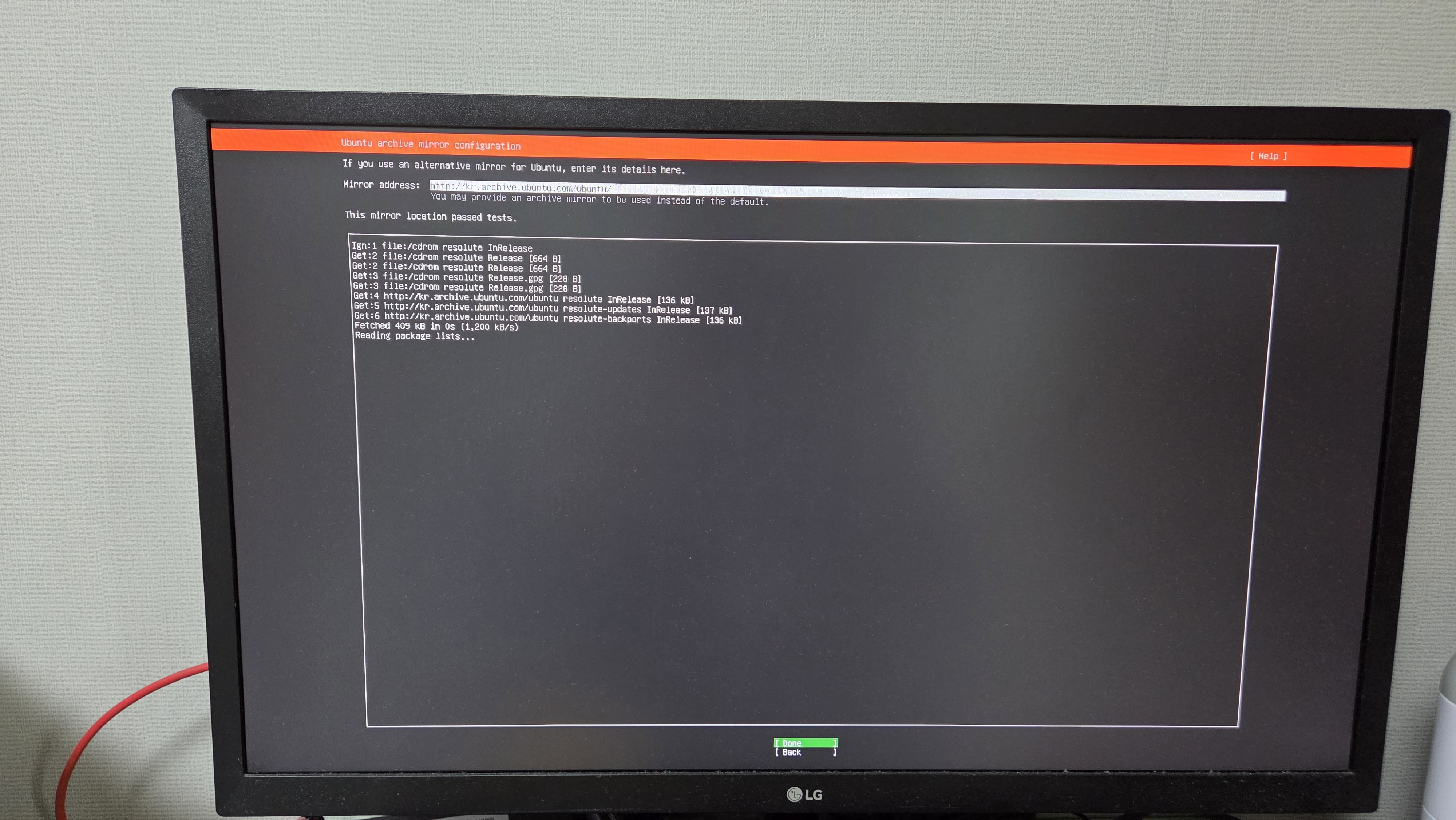
2.9. Ubuntu archive mirror configuration도 그냥 Done을 선택(엔터)합니다.
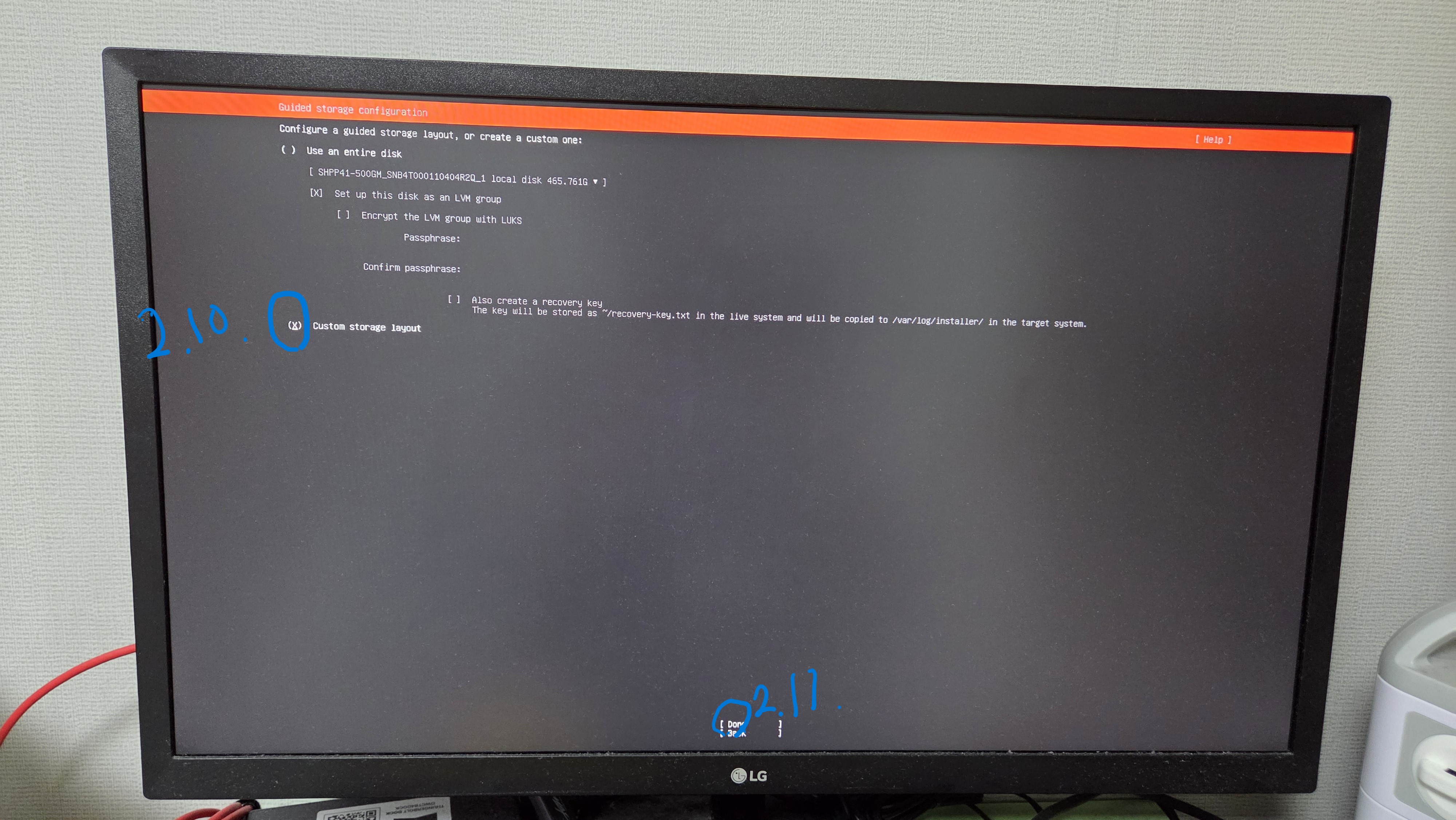
2.10. 저장소를 어떻게 구성할지 선택합니다. 저는 파티션을 나눌 것이기 때문에 방향키(↑, ↓)를 사용하여 Custom storage layout으로 이동한 다음 엔터를 쳐서 체크(화면 상에 ‘X’로 표시됨)했습니다.
2.11. 방향키(↑, ↓)를 사용하여 Done으로 내려가 초록색으로 표시되면 엔터를 누릅니다.
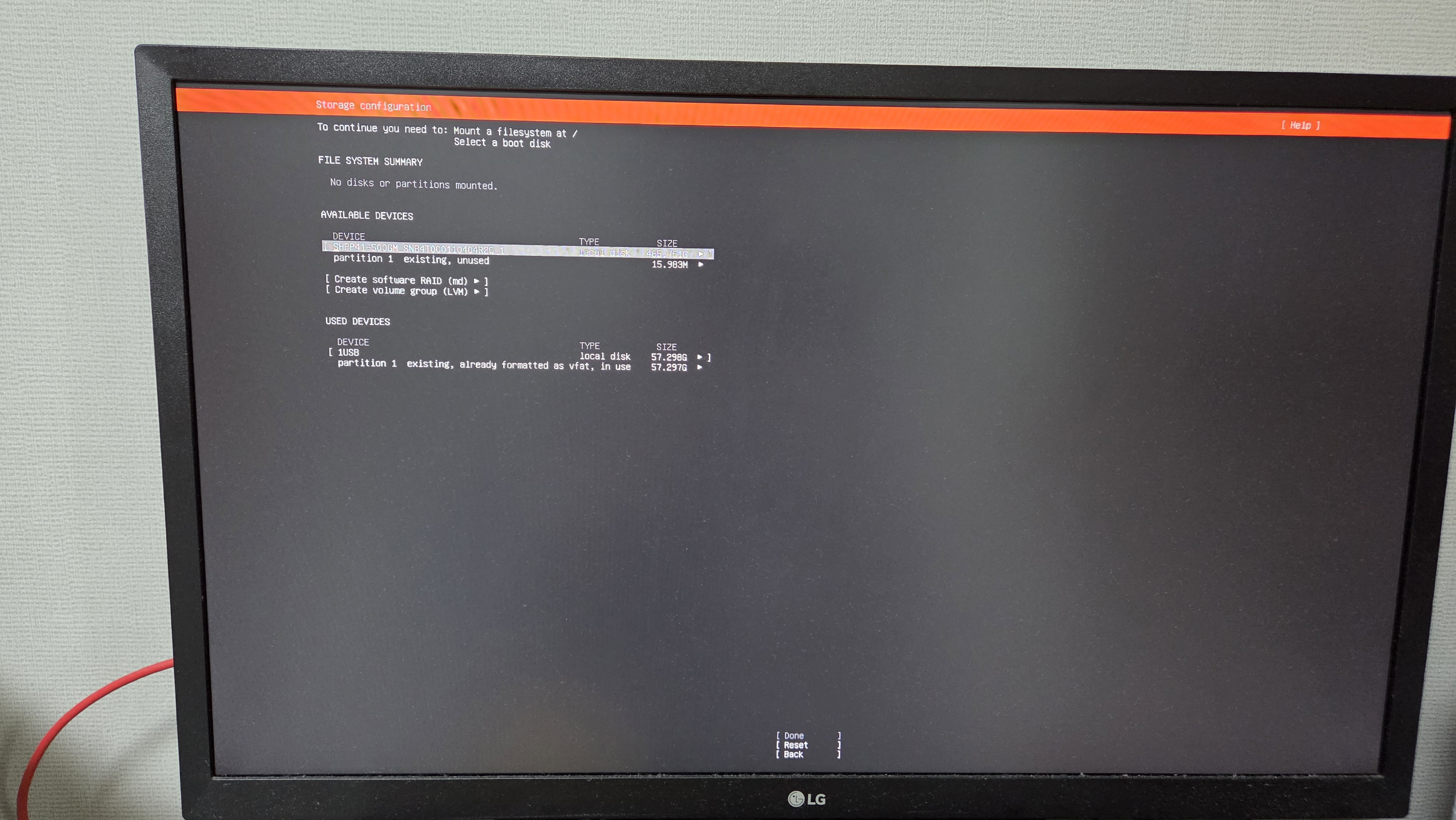
※ 저는 일단 SSD를 초기화할 것입니다.(모든 데이터가 지워집니다. SSD에 기존 서버 데이터가 있으신 분은 따라하지 마시고, 본인 판단에 따라 설정하시기 바랍니다.)
저는 2개의 파티션을 구성할 것입니다.
(1) 운영체제용 파티션(65GB)
(2) NAS 데이터용 파티션(나머지)
다만, 여러분은 여러분의 취향과 상황에 맞게 구성하시기 바랍니다.
2.12. 방향키(↑, ↓)를 사용하여 AVAILABLE DEVICES에서 SSD를 찾아 엔터를 누릅니다.
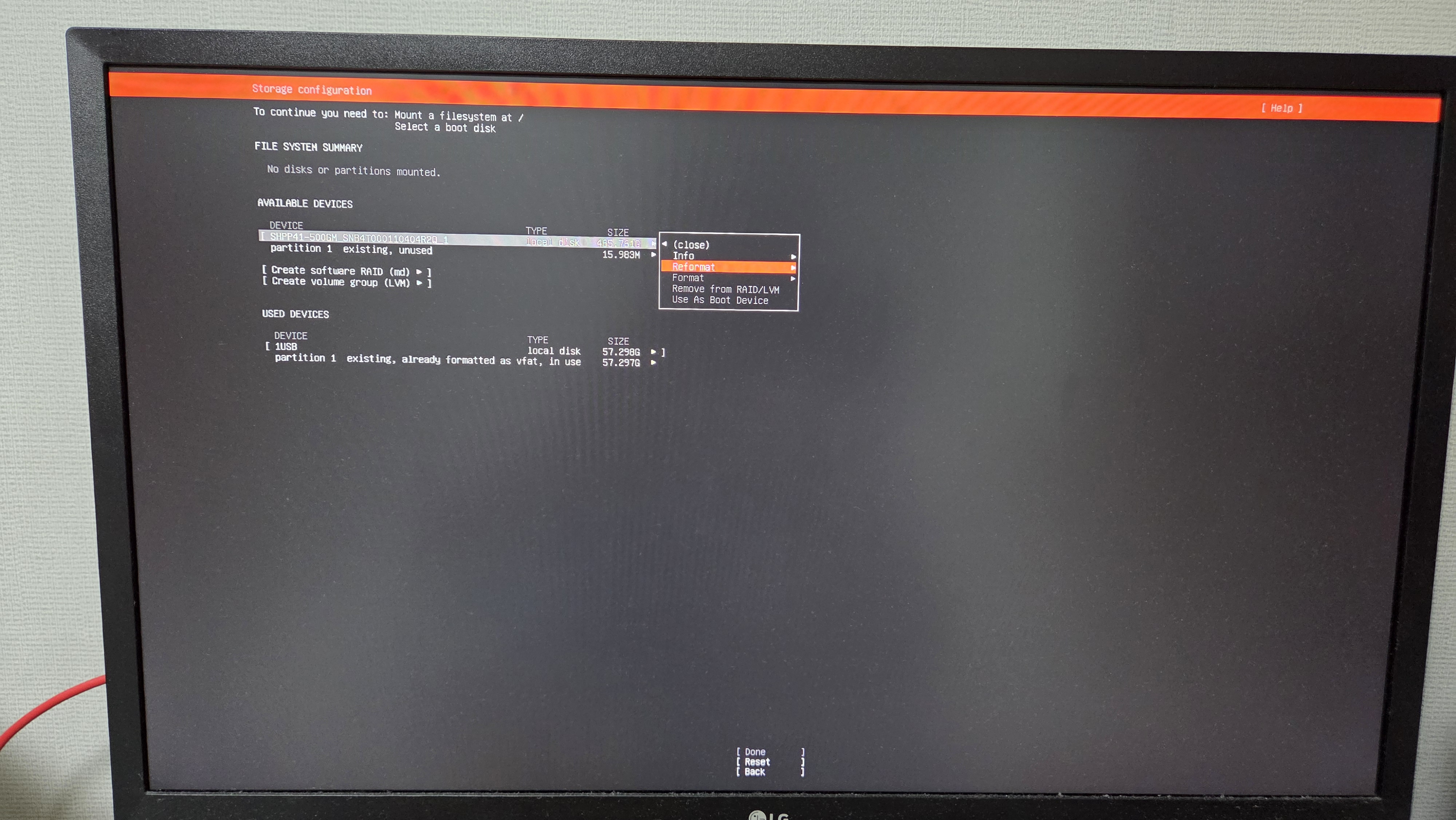
2.13. Reformat을 선택합니다.
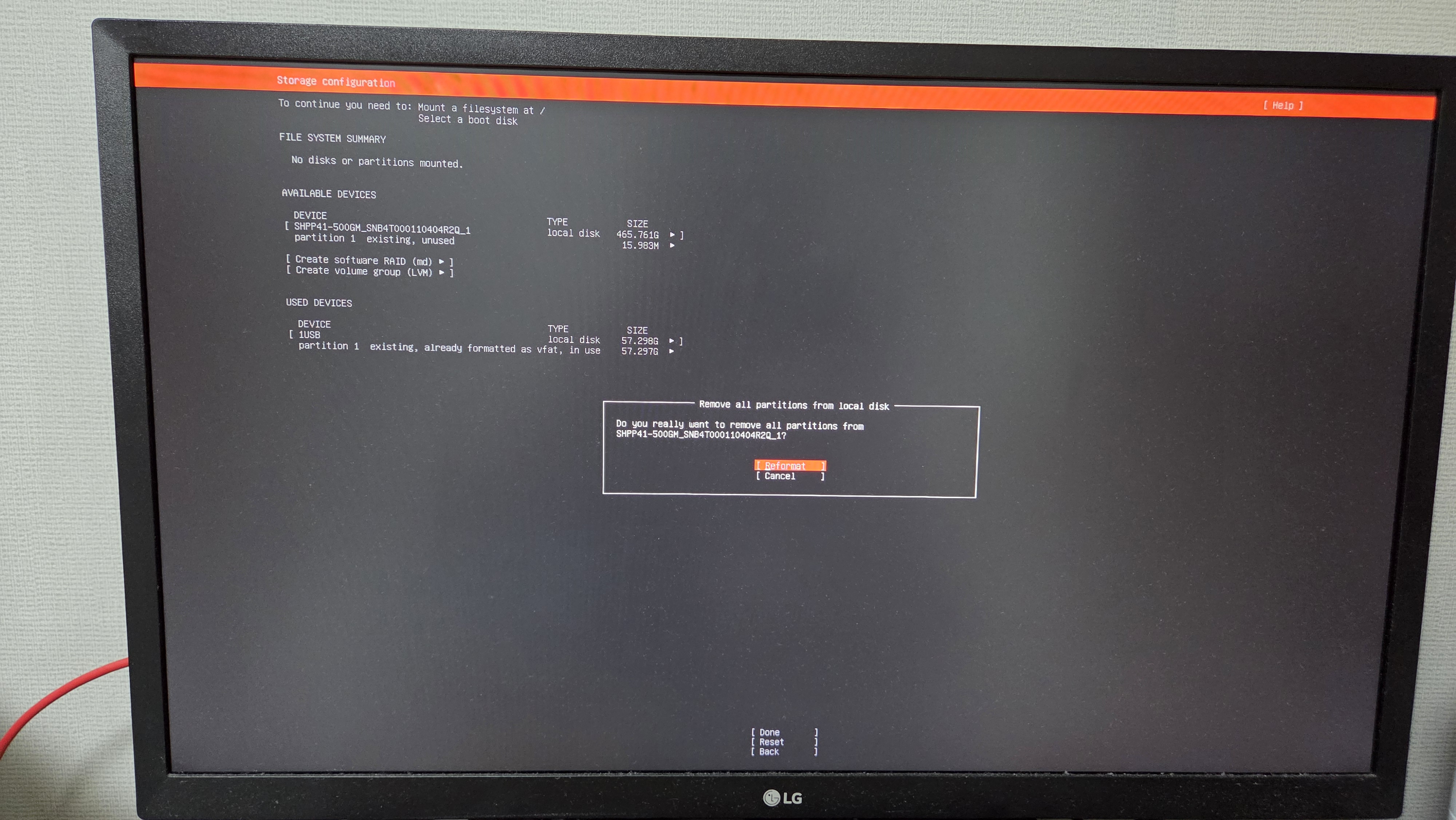
2.14. SSD의 모든 파티션을 지우겠냐는 창이 뜹니다. Reformat을 선택합니다.
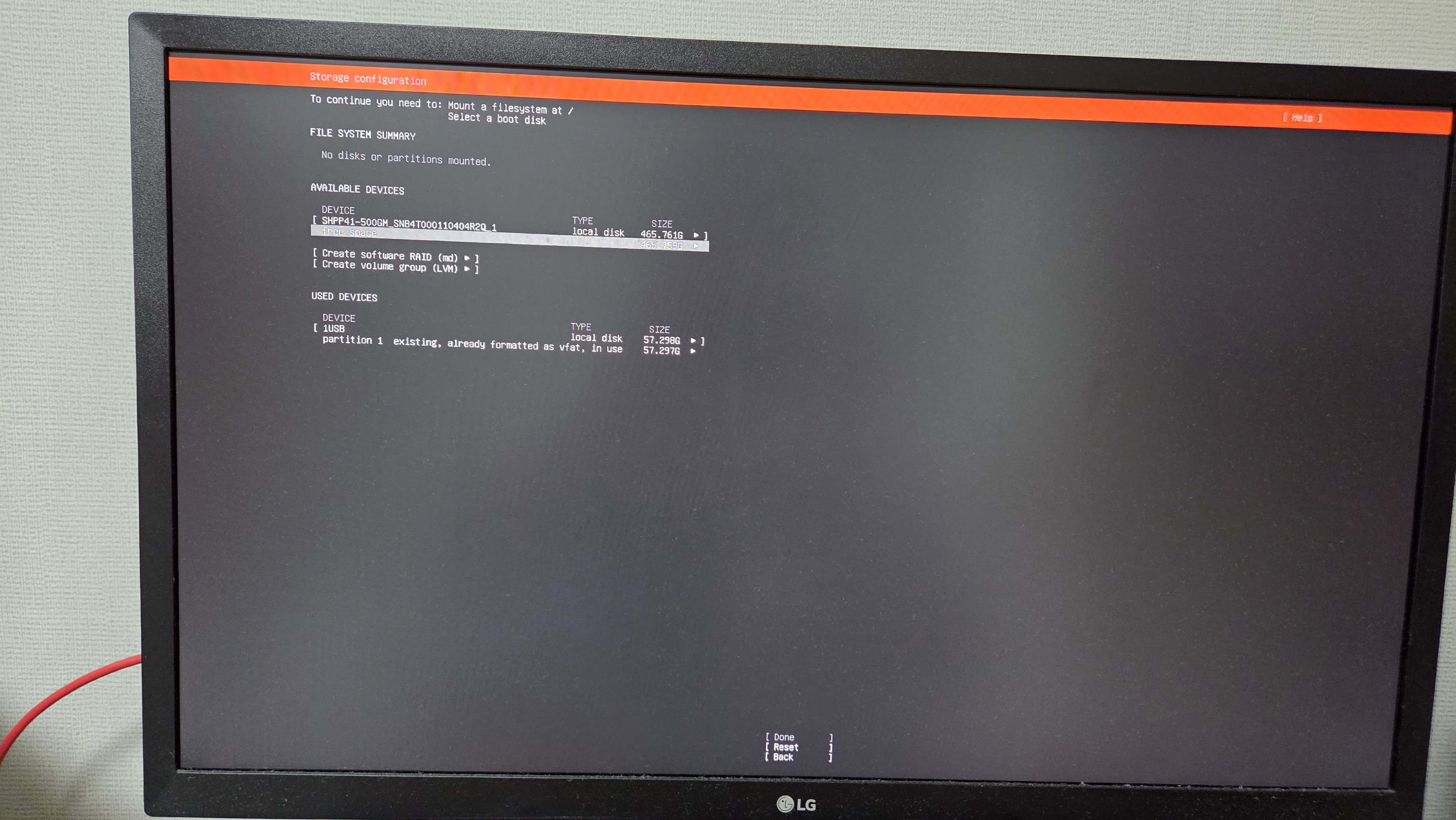
2.15. 그러면 SSD의 전체 용량만큼 free space가 생깁니다. free space를 선택합니다.
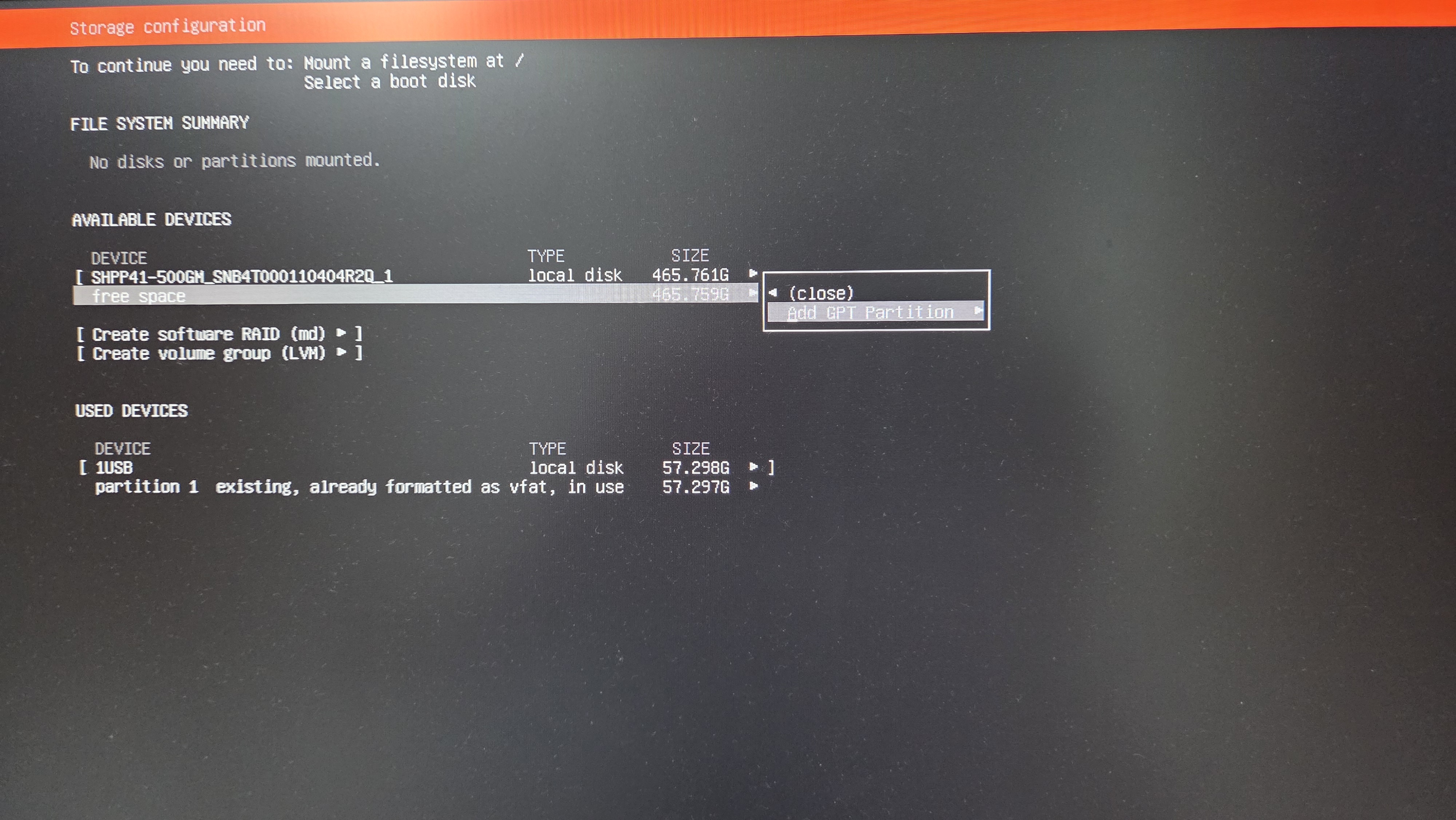
2.16. Add GPT Partition을 선택합니다.
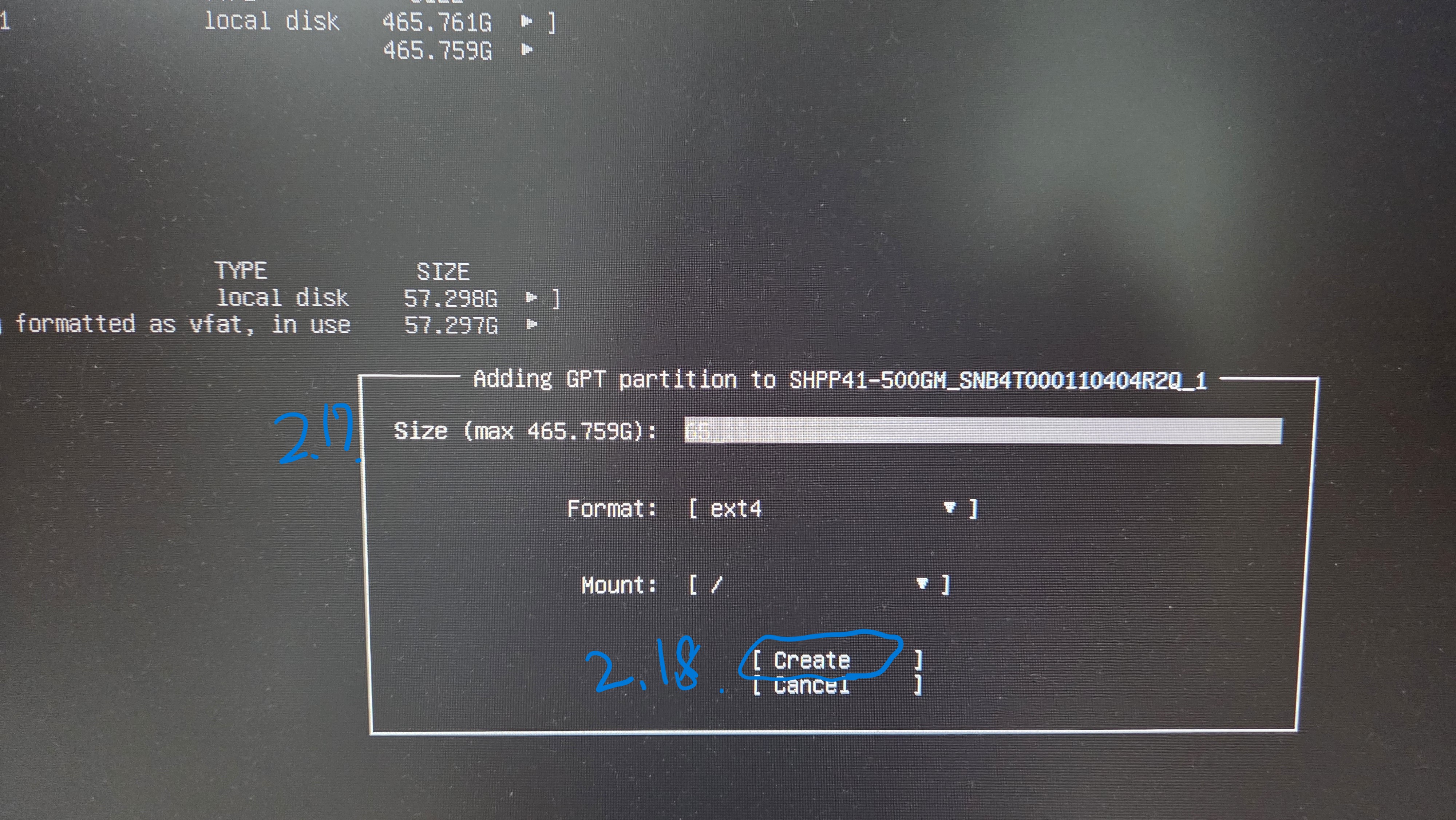
2.17. 먼저 운영체제용 파티션부터 만들겠습니다. Ubuntu Server의 권장 스토리지 용량은 25GB 이상입니다. 저는 나중을 대비하여 65GB로 설정했습니다.
2.18. 방향키(↑, ↓)를 사용하여 Create로 내려가 초록색으로 표시되면 엔터를 누릅니다.
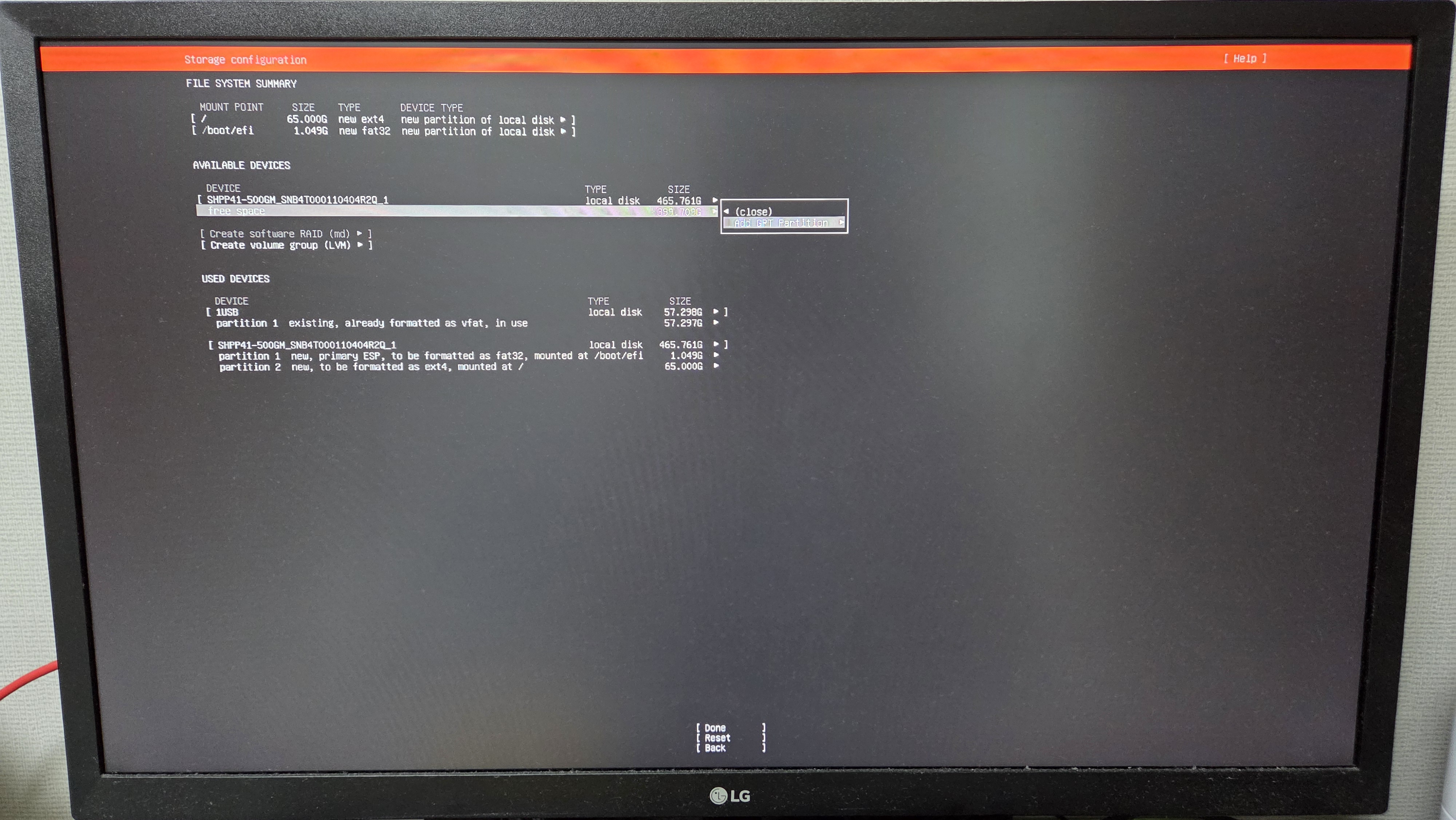
2.19. 이제 NAS용 파티션을 만들겠습니다. free space를 선택합니다.
2.20. Add GPT Partition을 선택합니다.
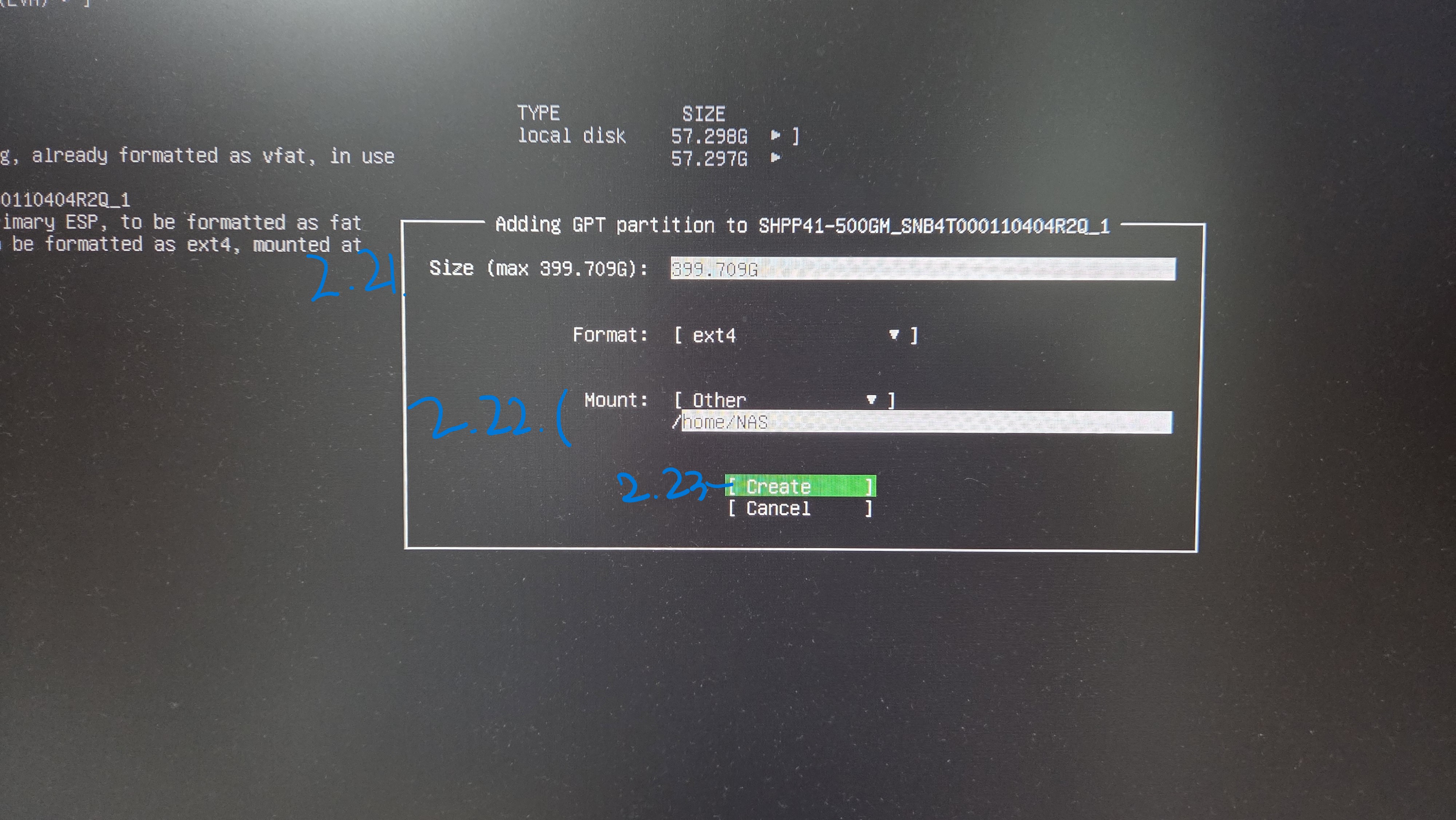
2.21. Size는 남은 용량 전부를 입력합니다.
2.22. Mount를 설정해야 합니다. 저는 표준적인 방법은 아니지만, Other를 선택하고 /home/NAS로 설정했습니다.
2.23. Create를 선택합니다.
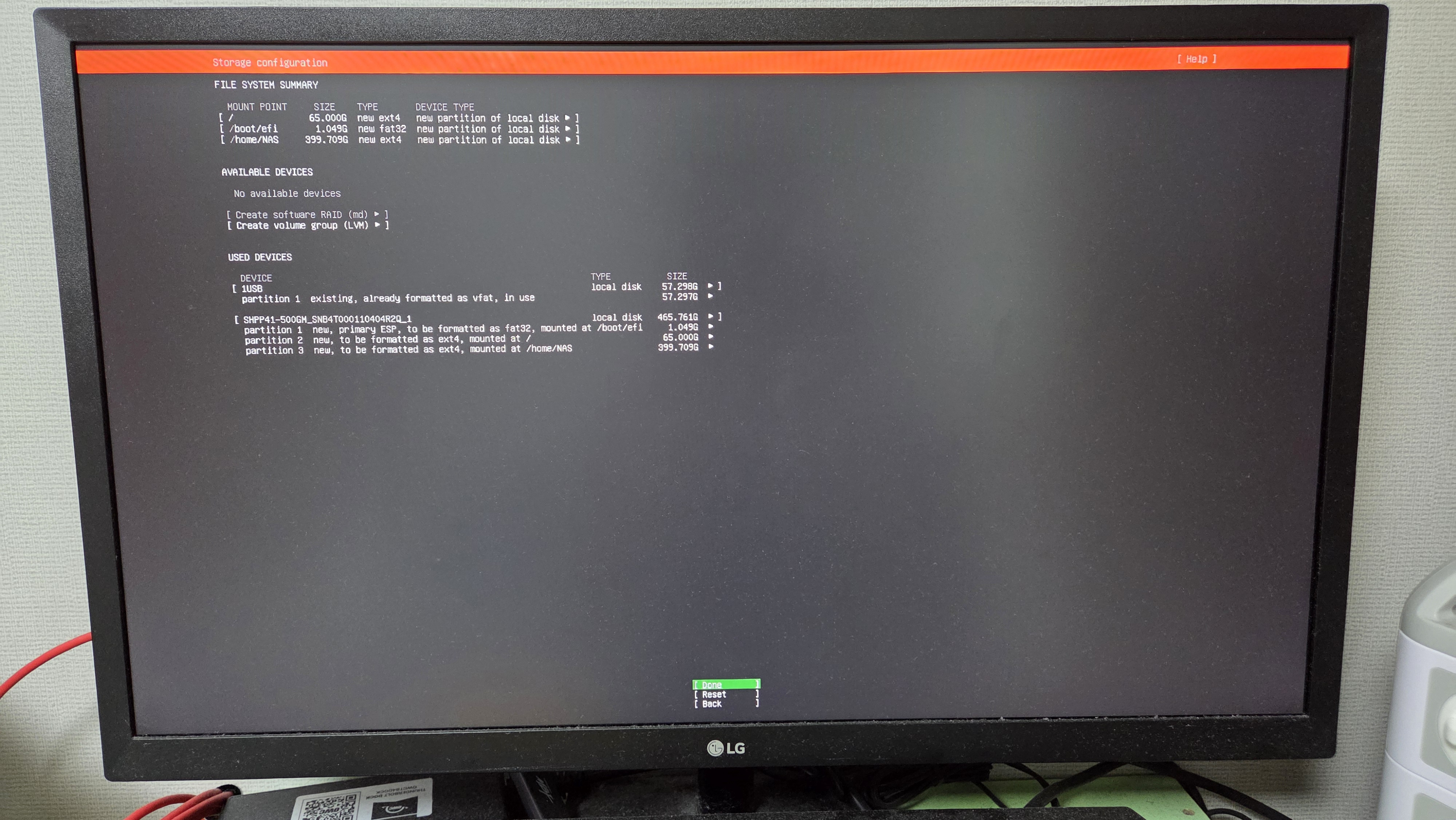
2.24. 방향키(↑, ↓)를 사용하여 Done로 내려가 초록색으로 표시되면 엔터를 누릅니다.
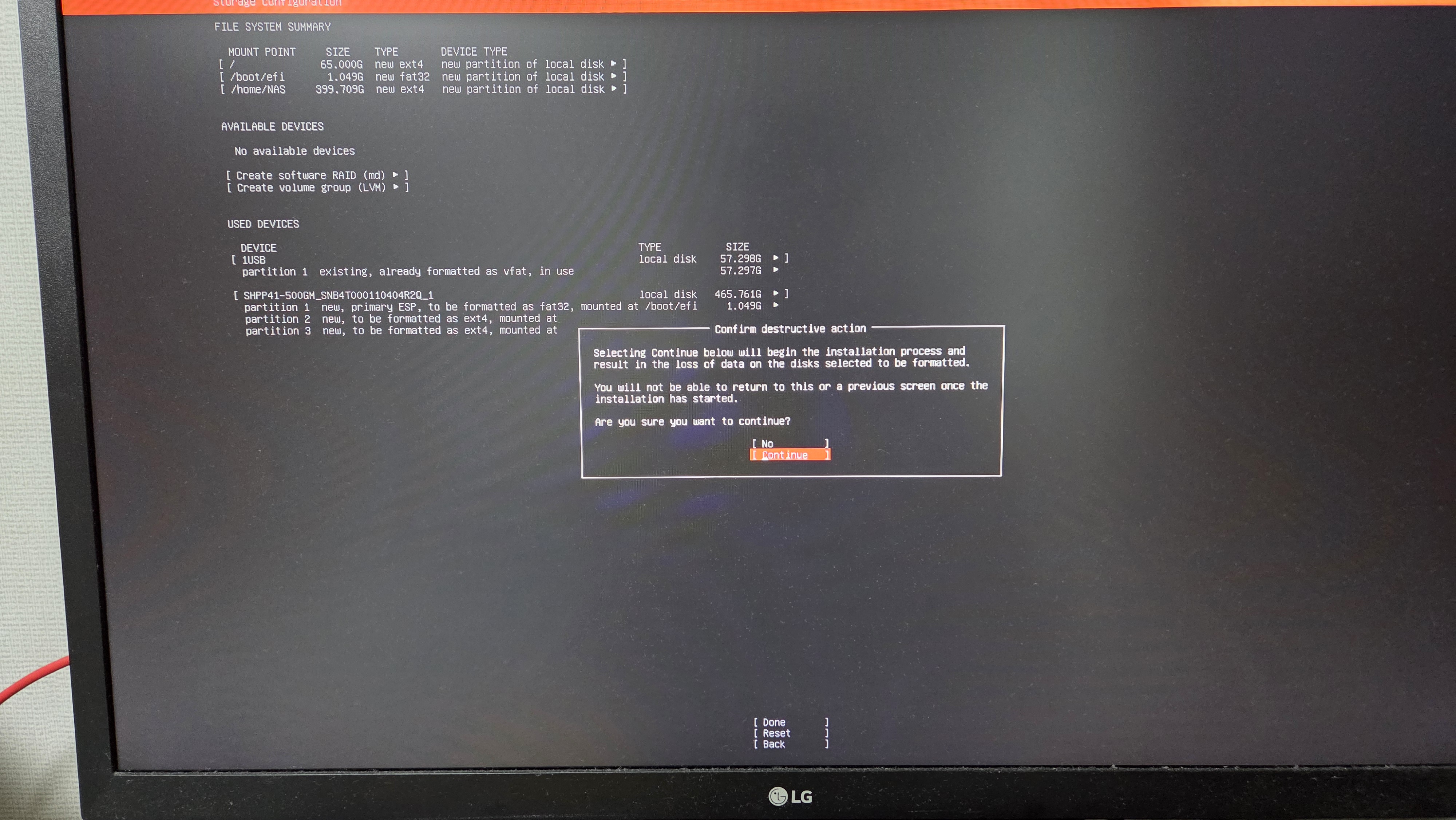
2.25. Continue를 선택합니다.
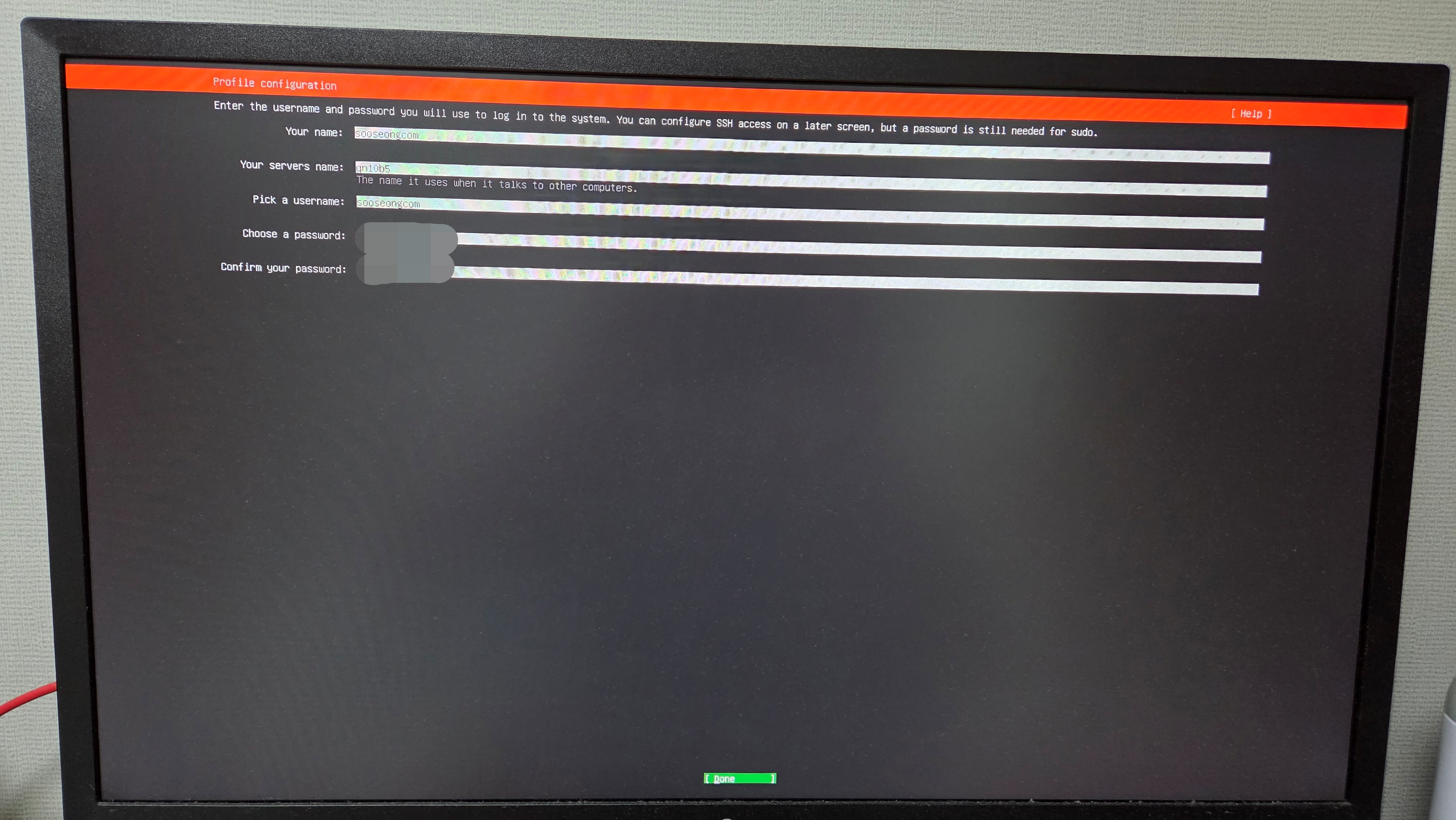
2.26. name, server’s name, username, password 등을 입력합니다.
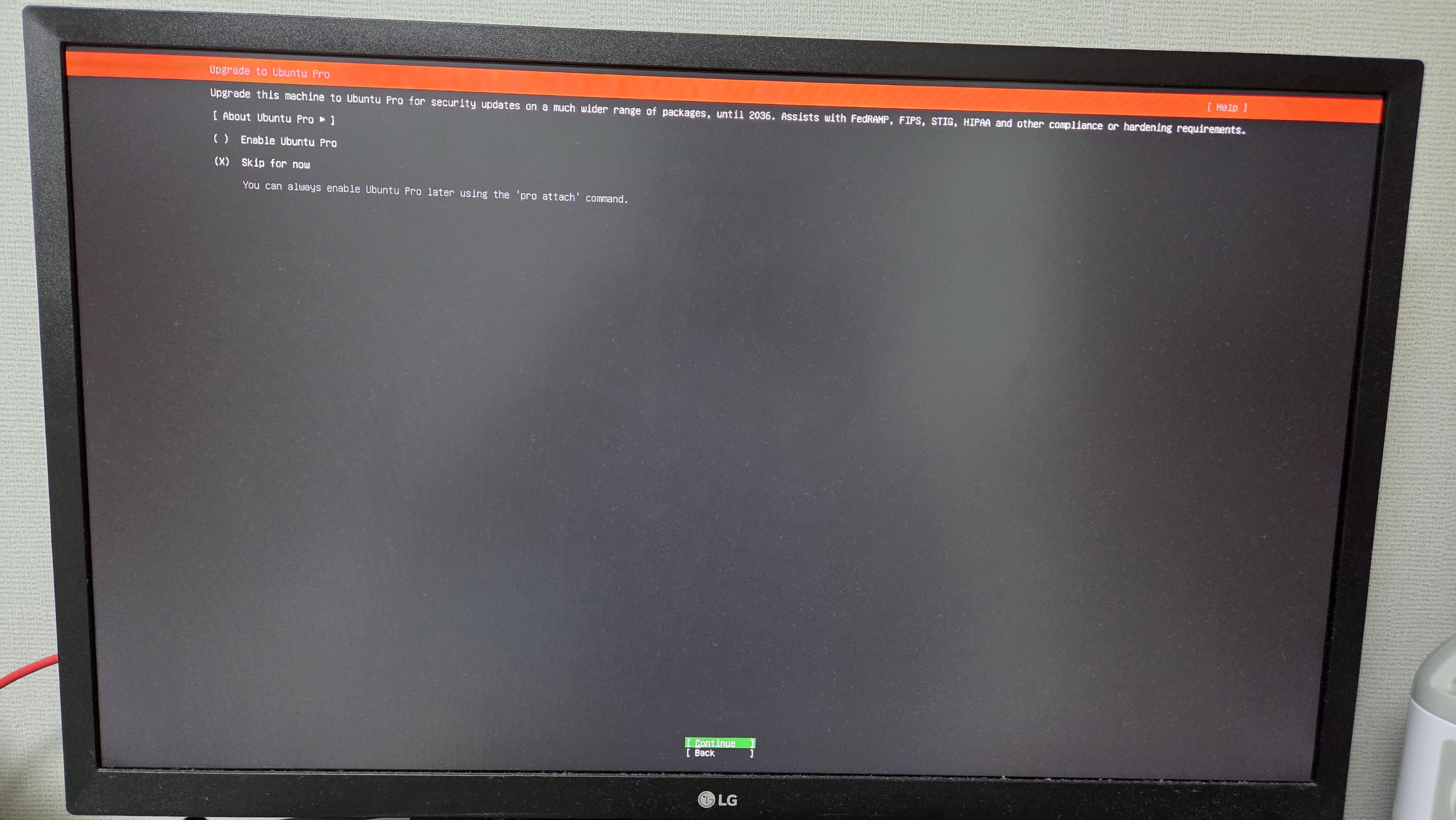
2.27. Ubuntu Pro를 쓰겠냐는 화면이 나오는데, 저는 Skip for now를 선택했습니다.
(Ubuntu Pro가 개인용으로는 5대까지 무료라고 하니 관심 있는 분은 써 보셔도 될 것 같습니다.)
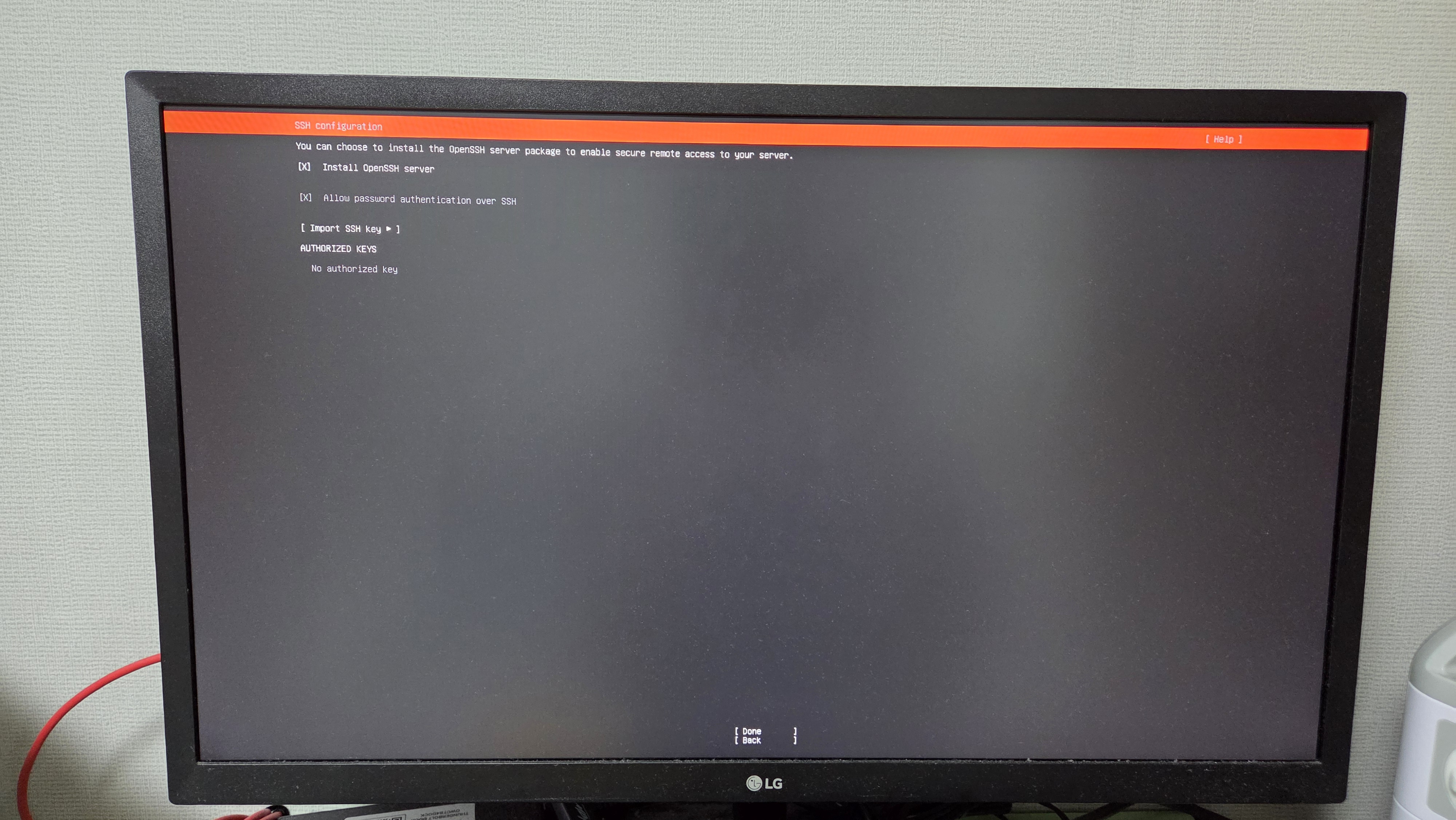
2.28. SSH로 이 미니 PC에 접속하기 위해서 Install OpenSSH server에 체크합니다. 저는 비밀번호로 로그인하기 위해서 Allow password authentication over SSH에도 체크했습니다.
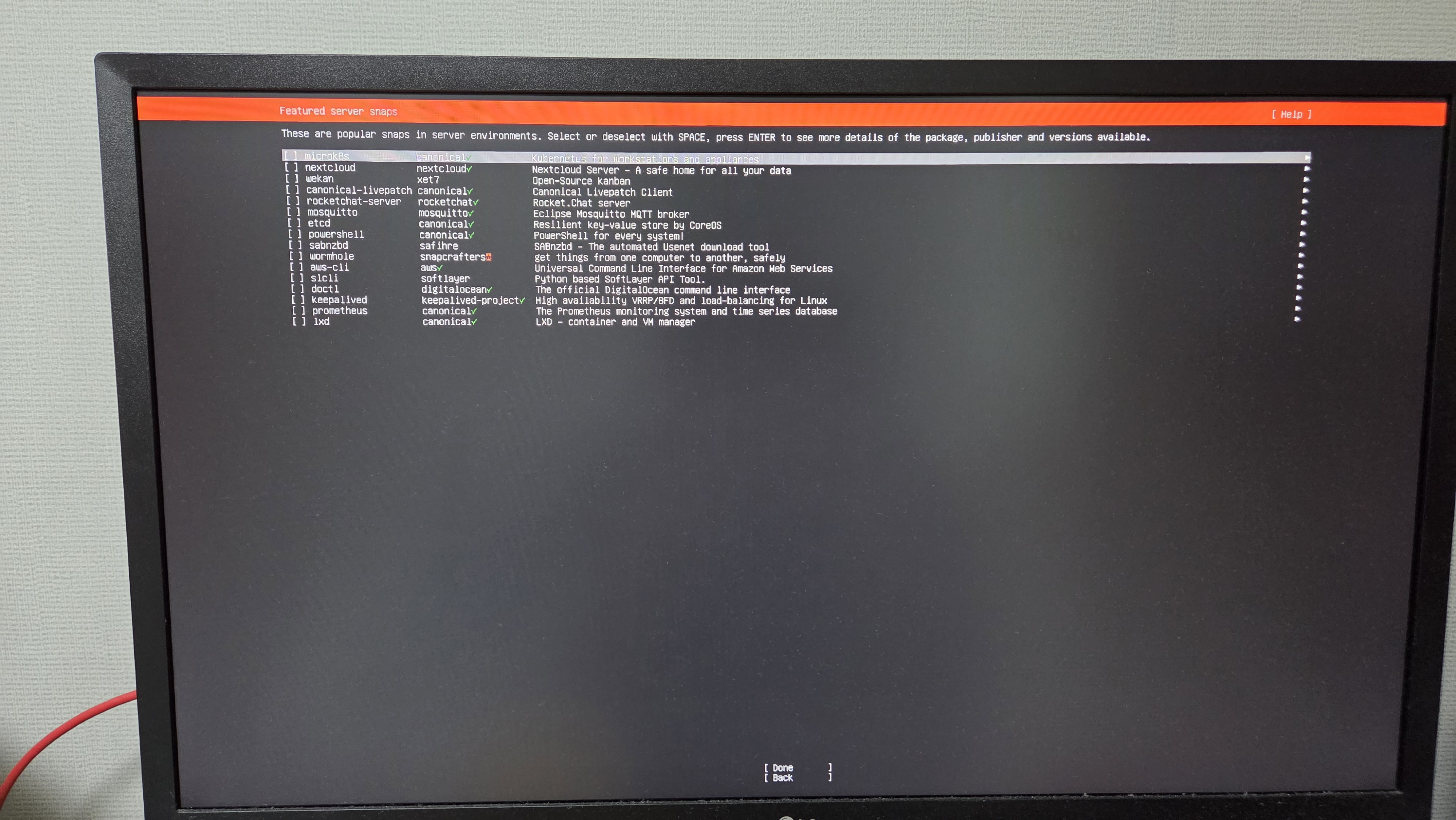
2.29. 원하는 기능이 있으면 추가합니다. 저는 없어서 그냥 Done을 선택했습니다.
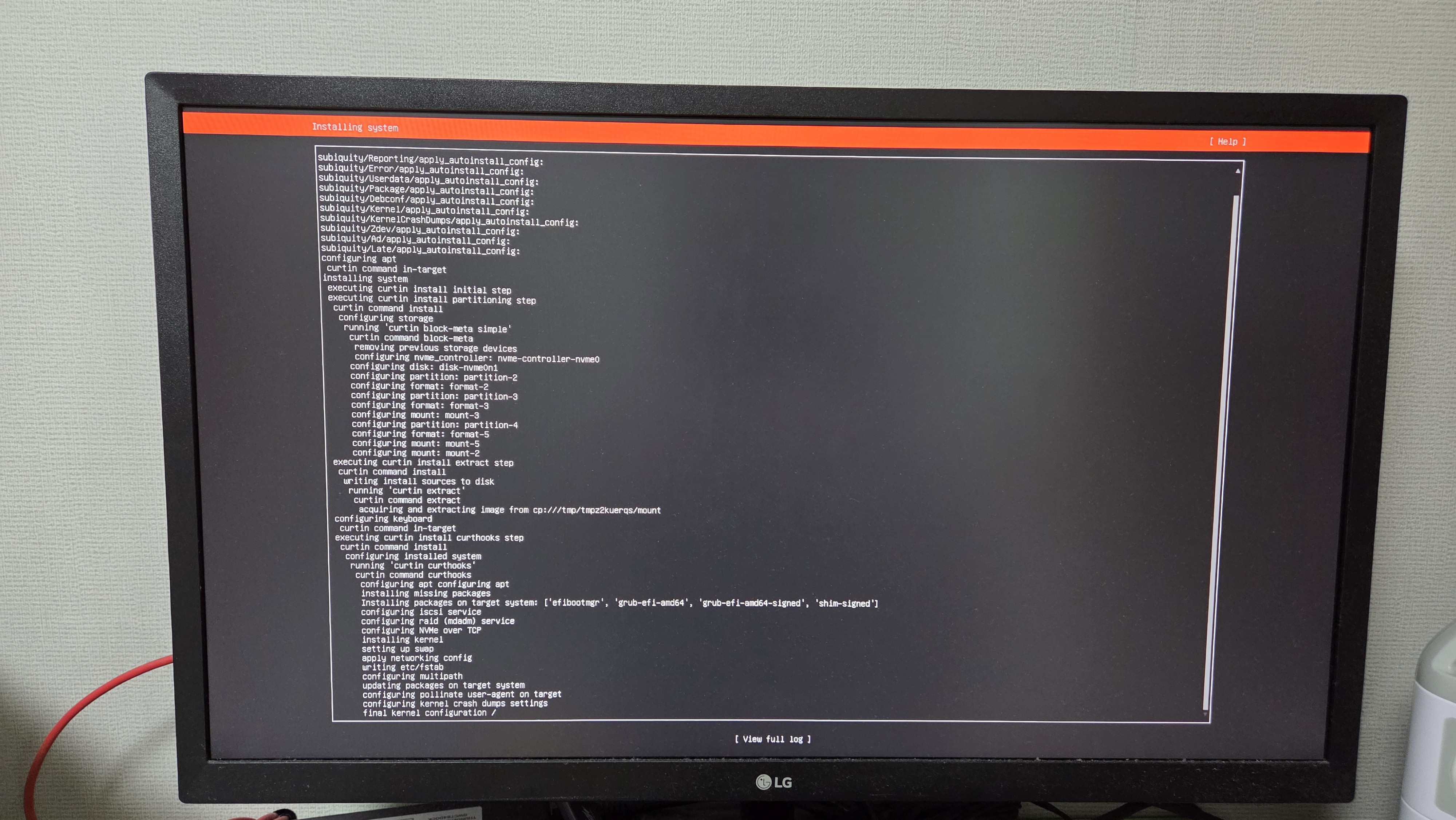
2.30. 설치가 진행됩니다. 꽤 오래 걸립니다.
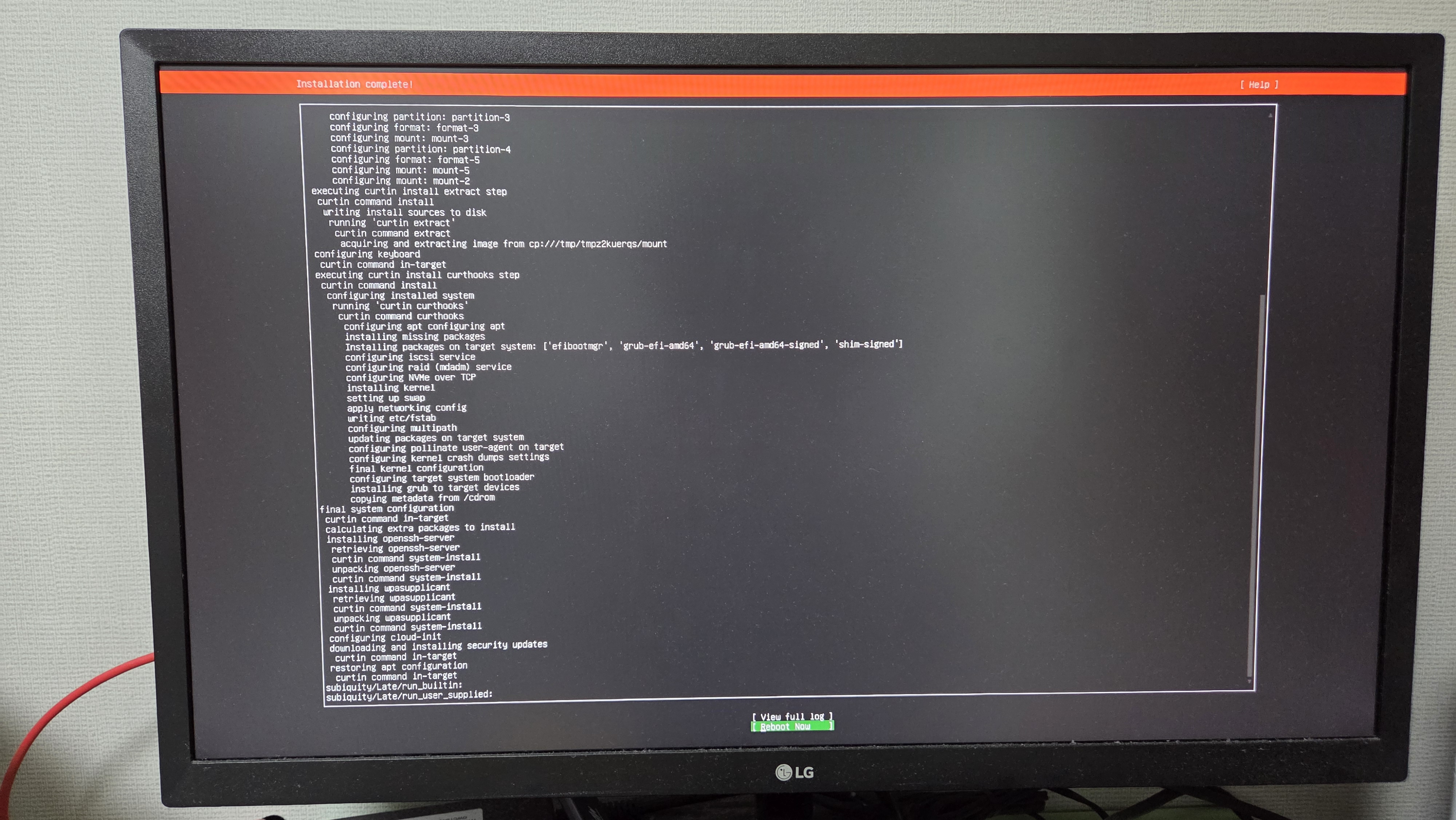
2.31. 설치가 완료되면 Reboot Now 버튼이 활성화됩니다. Reboot Now를 선택합니다.
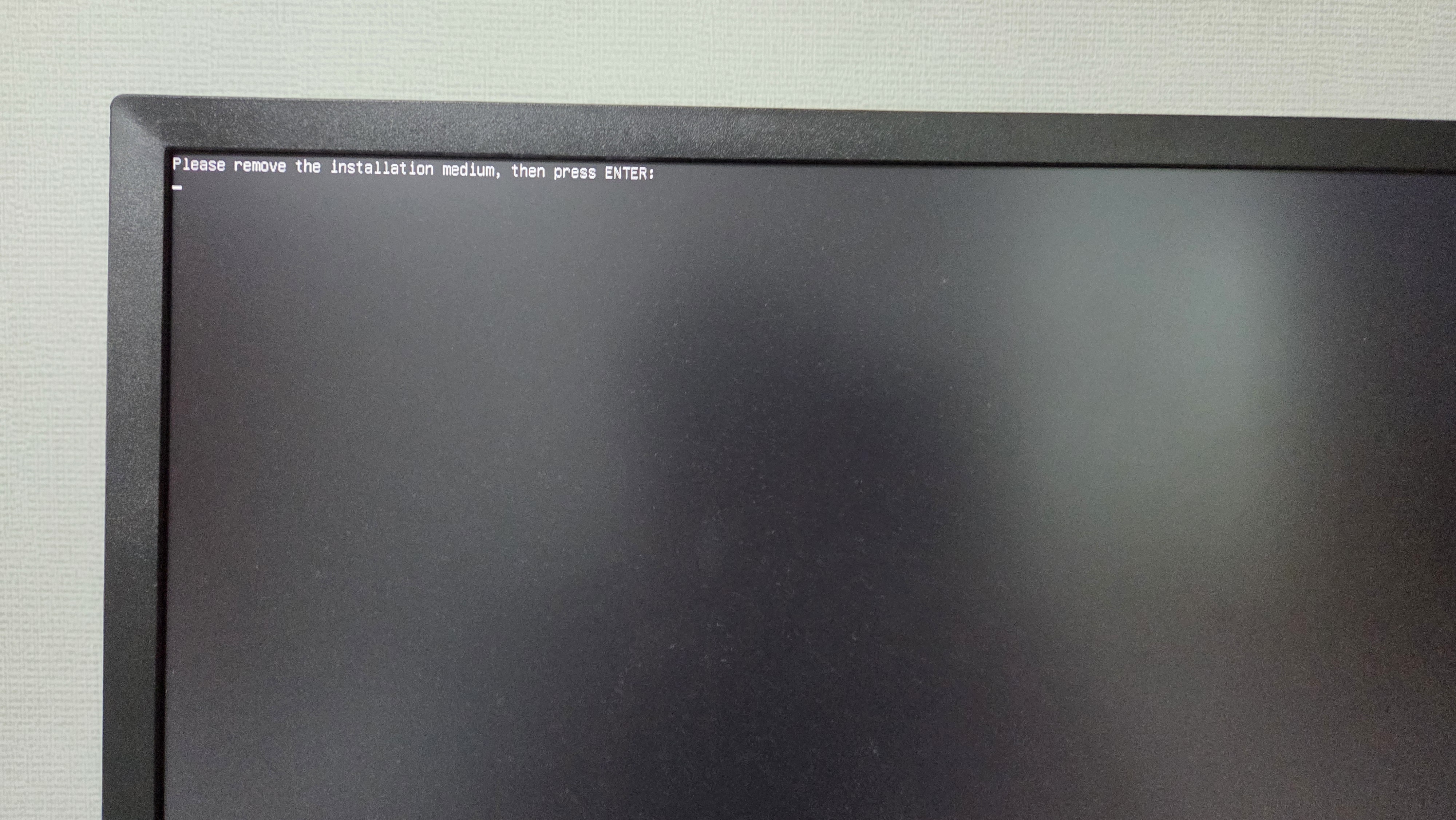
2.32. “Please remove the installation medium, then press ENTER”라는 문구가 뜨면 Ubuntu Server 설치 USB(부팅 디스크)를 뽑고 엔터 키를 누릅니다.
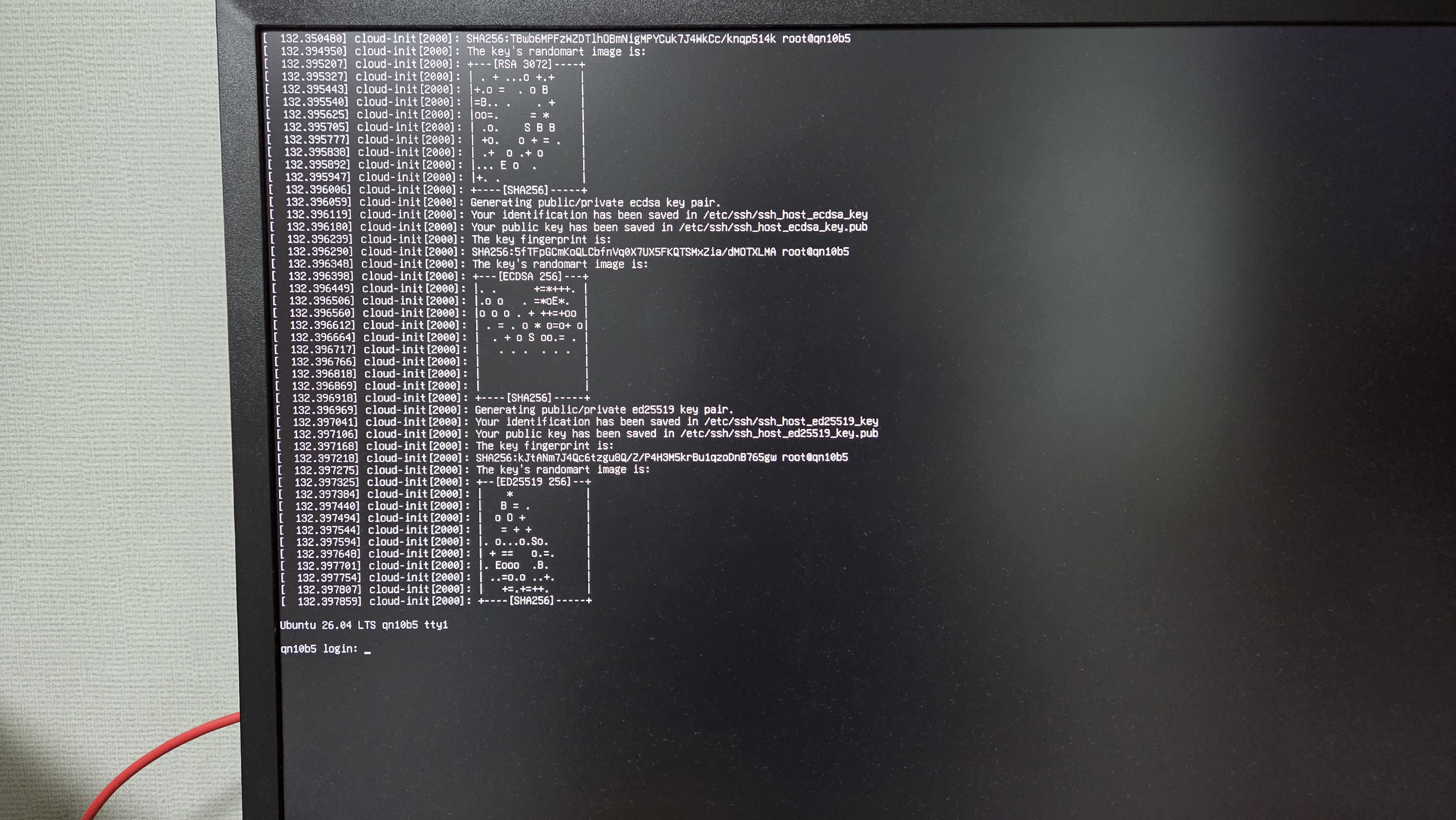
2.33. “servername login:”이라고 뜨면 username을 입력하고 엔터 키를 누릅니다.
2.34. “Password:”라고 뜨면 비밀번호를 입력하고 엔터 키를 누릅니다.
그러면 로그인이 됩니다.
3. Visual Studio Code로 SSH 접속
우선 SSH로 이 미니 PC를 원격제어하려면 미니 PC의 IP 주소를 알아야 합니다.
3.1. sudo apt install net-tools 명령을 실행하여 net-tools를 설치합니다.
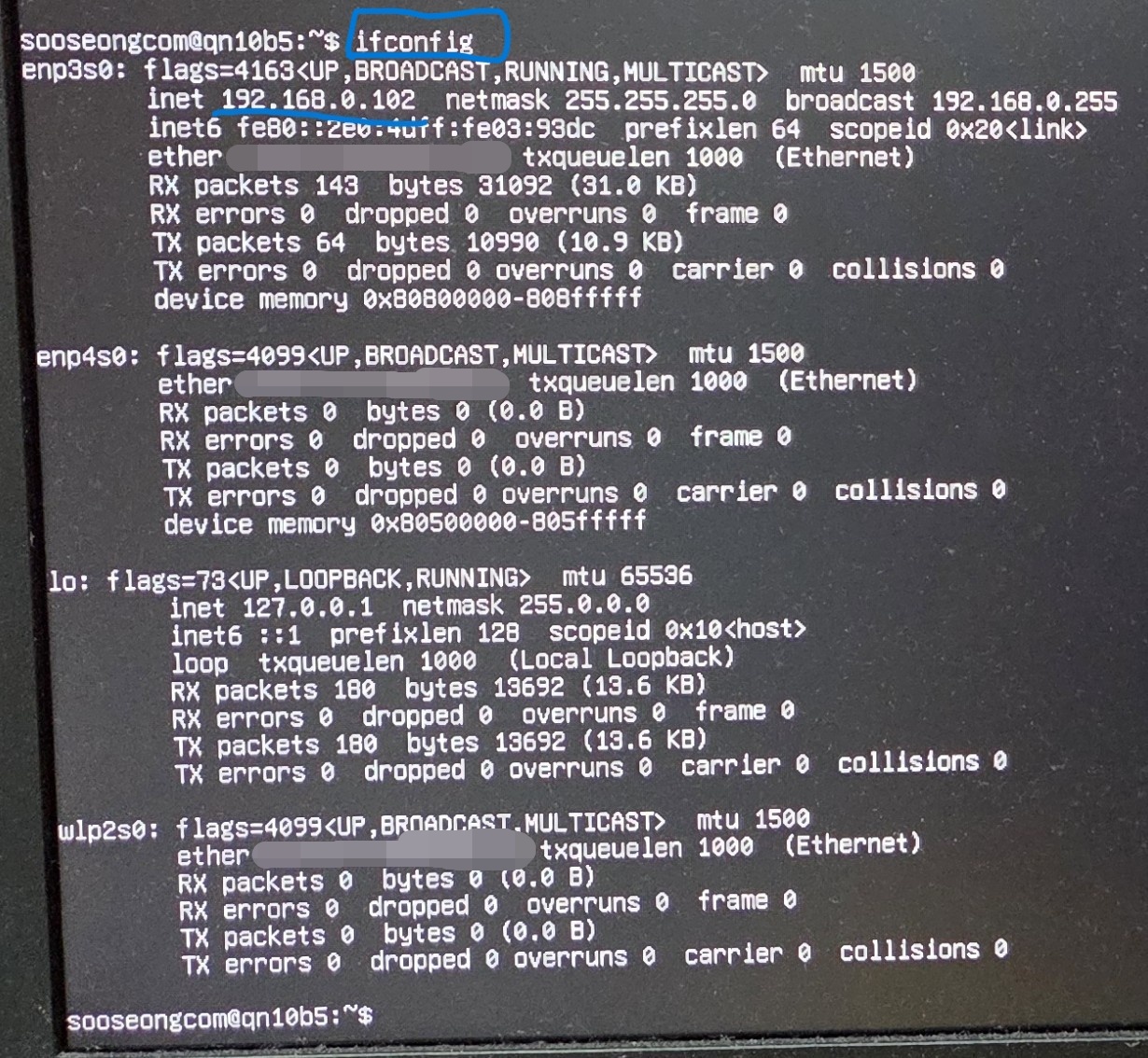
3.2. ifconfig 명령을 실행하면 인터넷 정보가 나옵니다. inet 오른쪽에 있는 것이 이 미니 PC의 IP 주소가 되겠습니다.
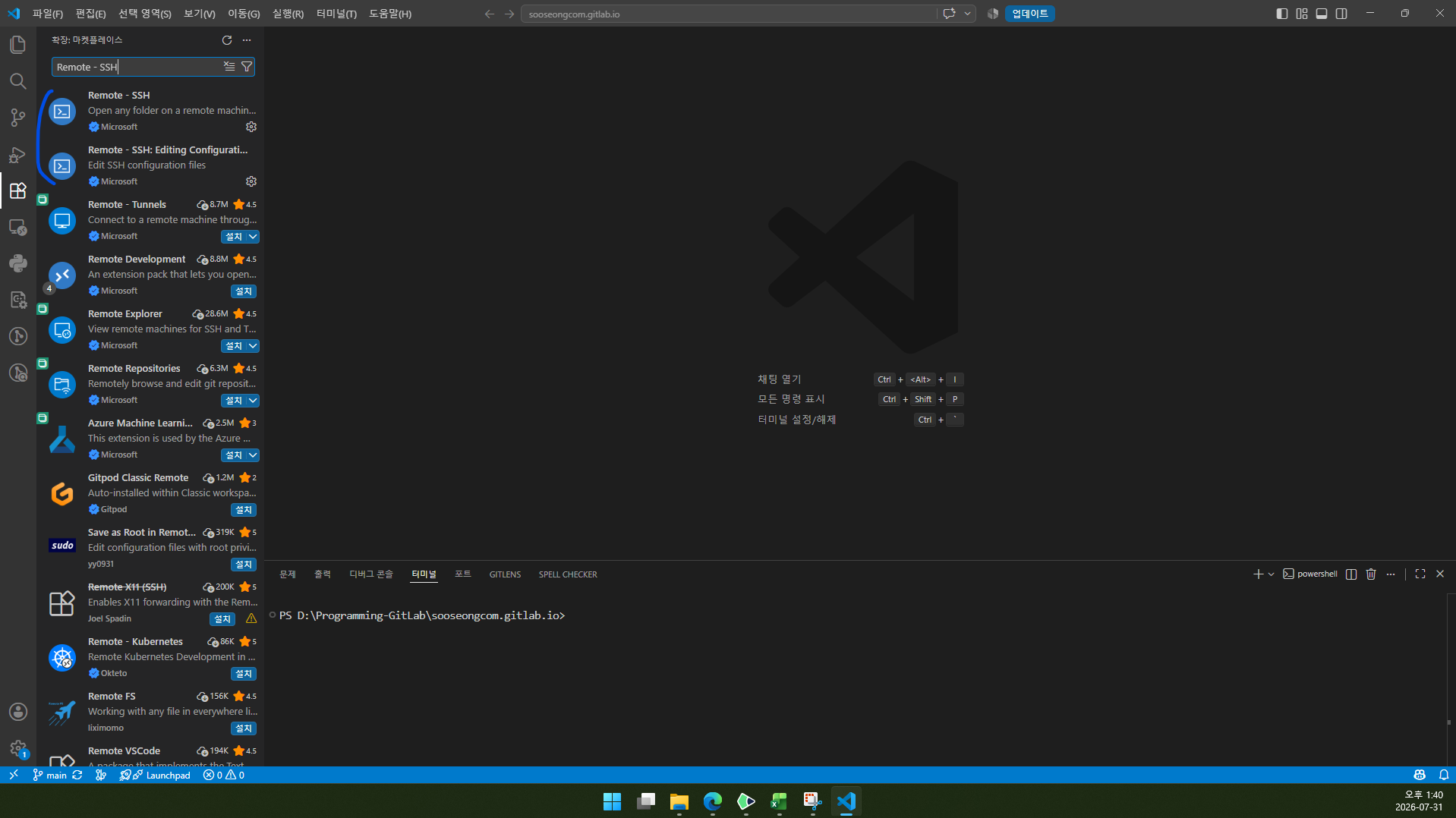
3.3. 이제 Windows PC에 설치된 Visual Studio Code에서 이 Ubuntu Server로 SSH 접속을 해 보겠습니다. 이를 위하여 Visual Studio Code에 Remote - SSH 확장과 Remote - SSH: Editing Configuration Files 확장을 설치합니다.
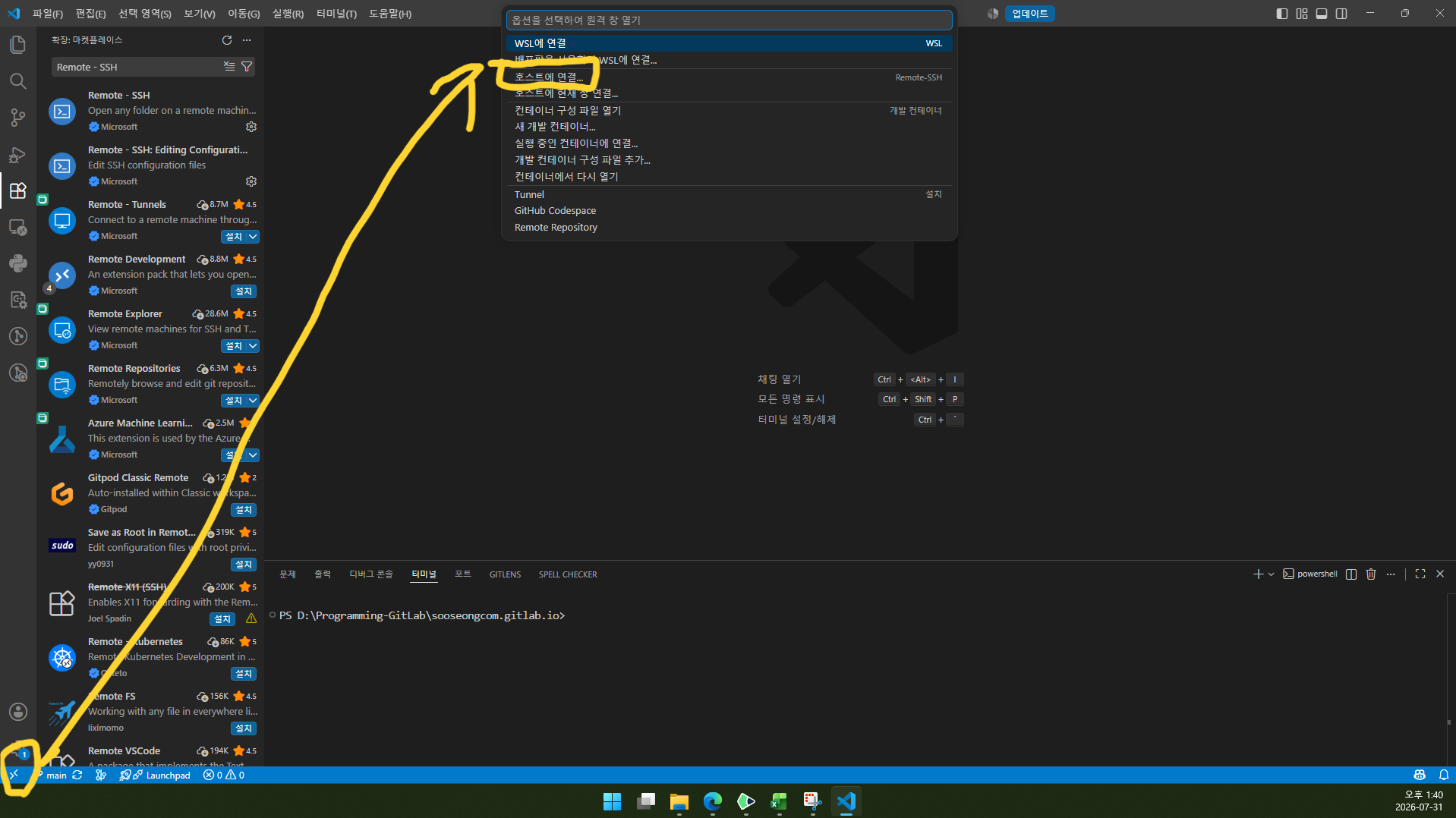
3.4. 왼쪽 아래 원격 창 열기 버튼을 클릭하고 호스트에 연결을 클릭합니다.

3.5. 새 SSH 호스트 추가를 클릭합니다.

3.6. ssh username@IP주소를 입력합니다.
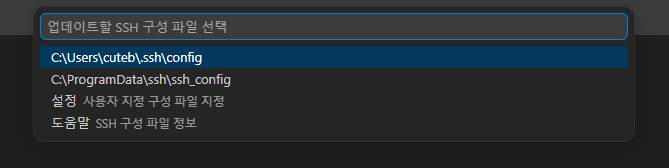
3.7. 저는 업데이트할 SSH 구성 파일로 맨 위에 있는 것을 선택했습니다.
3.8. 다시 한 번 왼쪽 아래 원격 창 열기 버튼을 클릭하고 호스트에 연결을 클릭합니다.
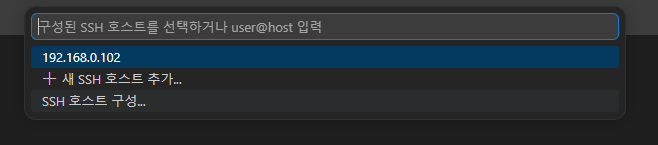
3.9. 방금 추가한 IP 주소를 클릭합니다.
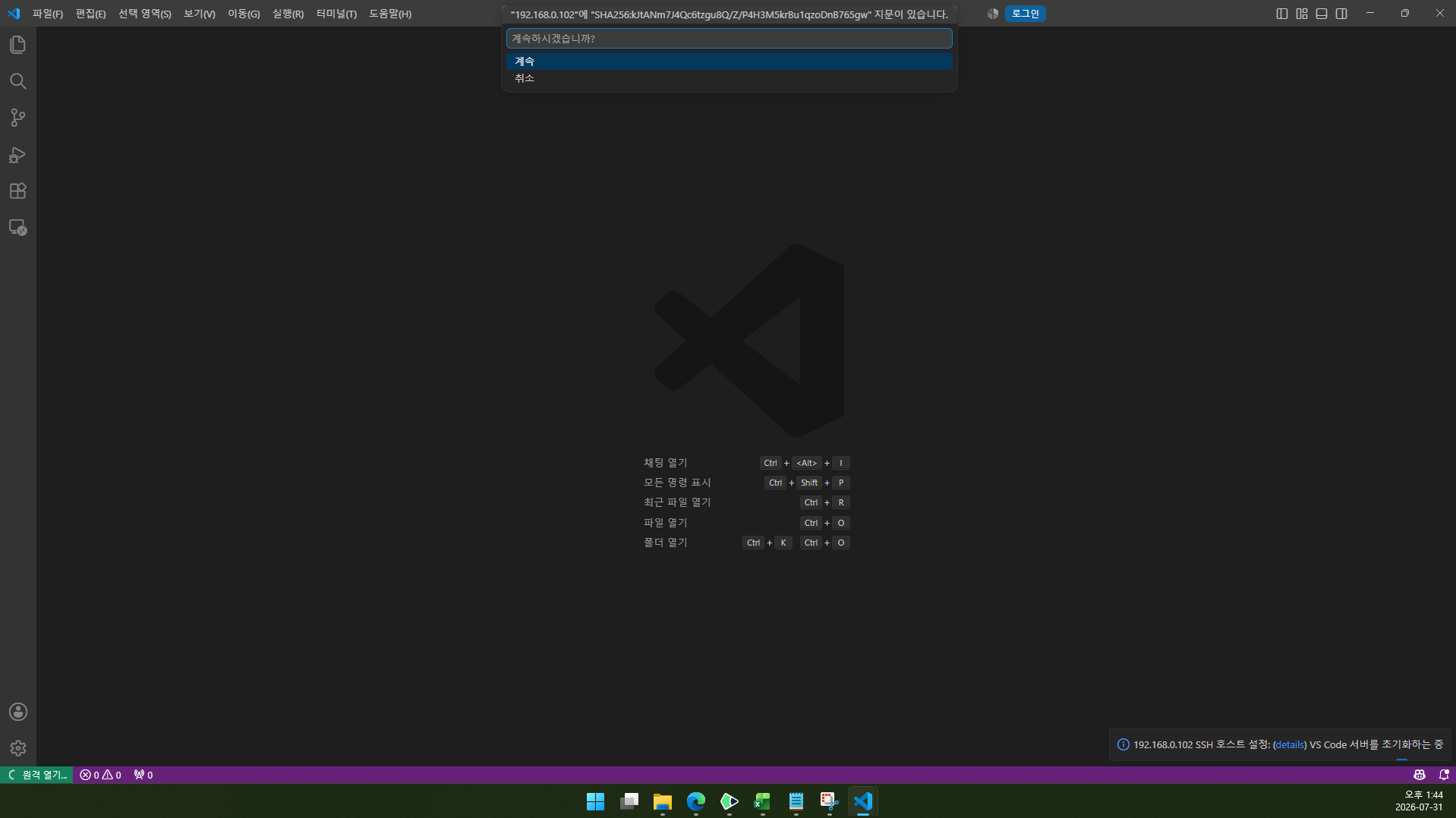
3.10. 지문이 있다는 창이 뜨면 계속을 클릭하거나 엔터를 칩니다.

3.11. 암호(Password)를 입력합니다.
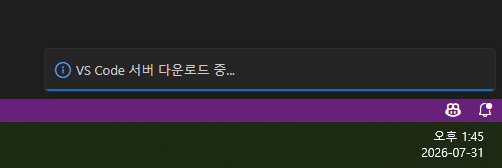
3.12. 그러면 VS Code 서버 다운로드가 진행됩니다.
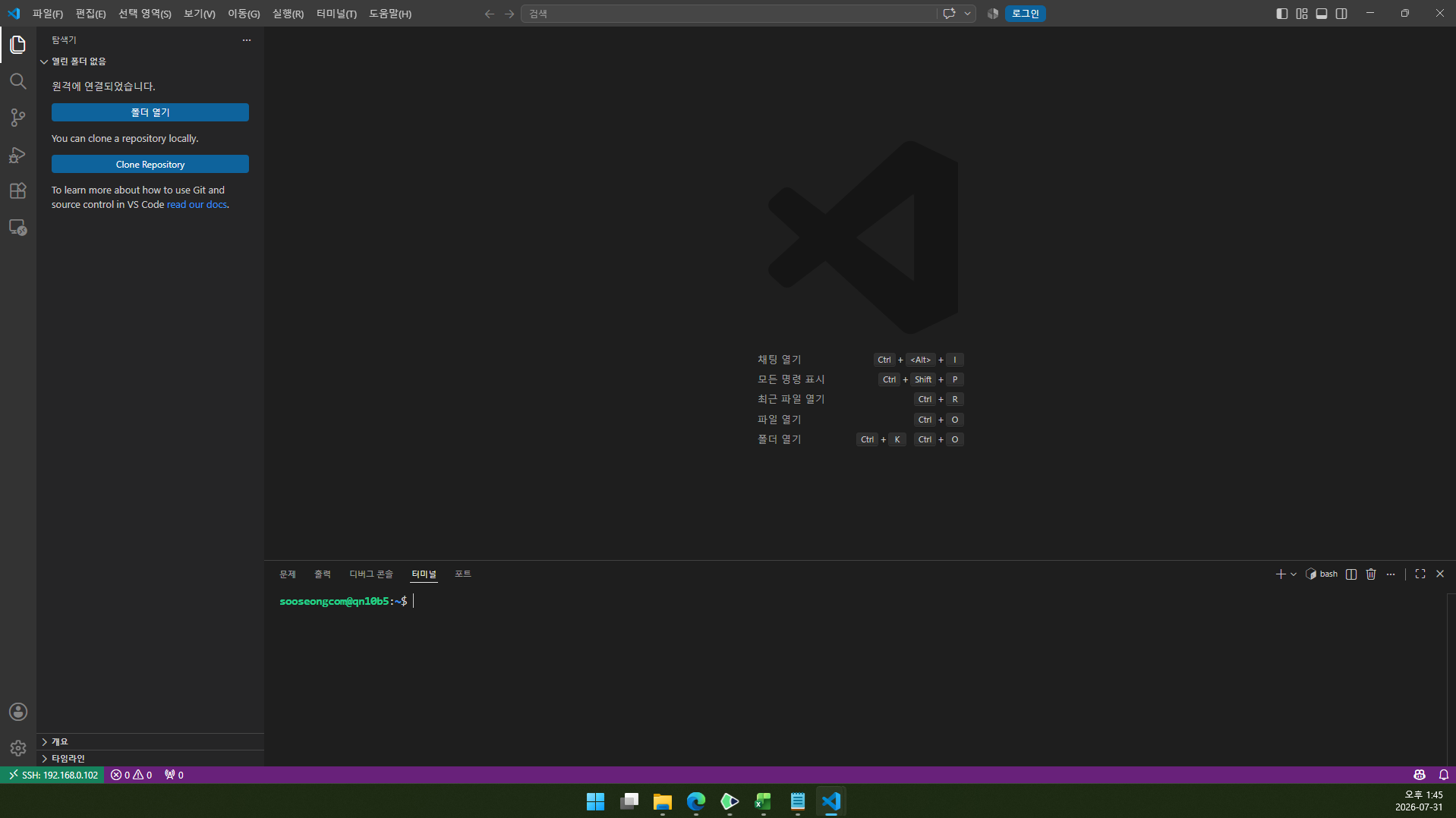
3.13. VS Code 서버 다운로드가 완료되면 VS Code 상에서 Ubuntu Server를 원격제어 할 수 있습니다. 다만, 폴더 열기를 할 때마다 암호를 입력해야 합니다.
4. 글 마무리
제 글을 읽어 주셔서 감사합니다. 다음에 만나요!
5. 참고 자료
1) cybertramp. 2017. “dd명령어로 img 굽기”, cybertramp’s DB. (2026. 08. 20. 방문). https://cybertramp.tistory.com/65